BlenderのオブジェクトをUnityへエクスポートする方法
TM
Timothée M.P.2021年12月1日
読了時間: 約1分
この記事では、BlenderファイルをエクスポートしてUnityにインポートするまでの完全なワークフローを解説します。方法はこれだけではありませんが、UnityとBlender間のインポート・エクスポート管理において最も最適だと思われる手順をご紹介します。
すべてのオブジェクトを1つの3Dオブジェクトに統合する
まずは、すべての3D要素を1つのオブジェクトにまとめます。こうすることで、後々Unityプロジェクトをしっかりと最適化できます。手順は以下のとおりです:
- Shiftキーを押しながら各オブジェクトを左クリックして選択します。
- キーボードでCtrl+Jを押します。
これでオブジェクトが統合(結合)されました。
次にモディファイアー(Modifier)の状態を確認します。モディファイアーを適用している場合は、変換しておくことが重要です。
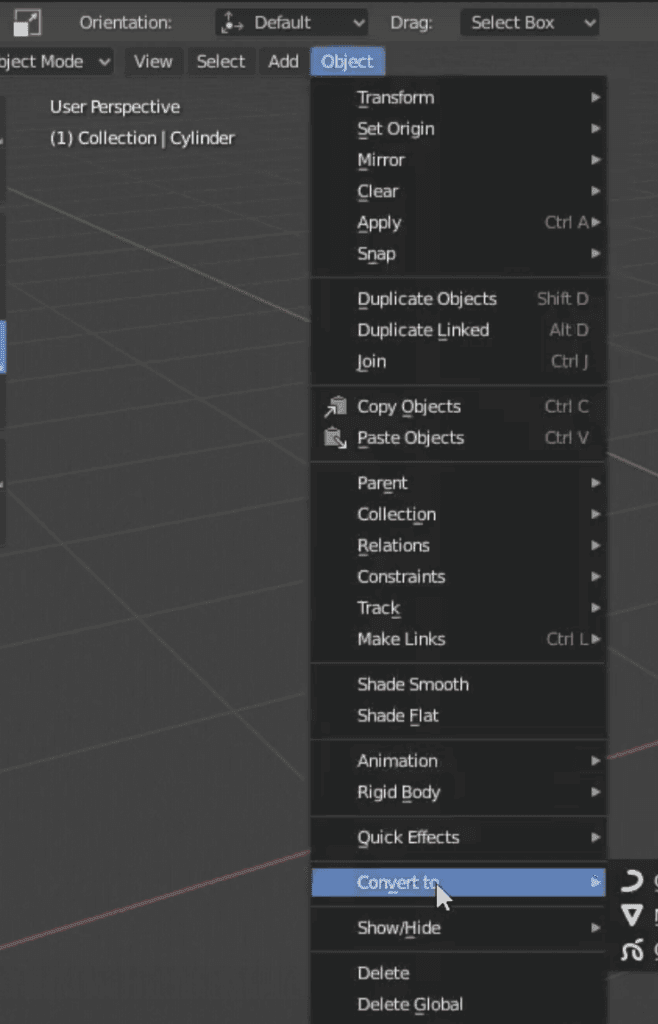
- 上部メニューからObject(オブジェクト)に進みます。
- 次にConvert to(変換)> Mesh from Curves/Meta/Surf/Text(カーブ/メタ/サーフェス/テキストからメッシュ)を選択します。
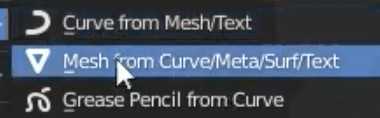
- これでオブジェクトにモディファイアーが完全に適用され、Unity上でもまったく同じ状態で表示されるようになります。
BlenderファイルをUnity向けにエクスポートする方法
- File(ファイル)に進みます。
- Export(エクスポート)を選択します。
- FBX (.fbx)を選択します。
- エクスポート設定の「オブジェクトタイプ」でMesh(メッシュ)を確実に選択してください。
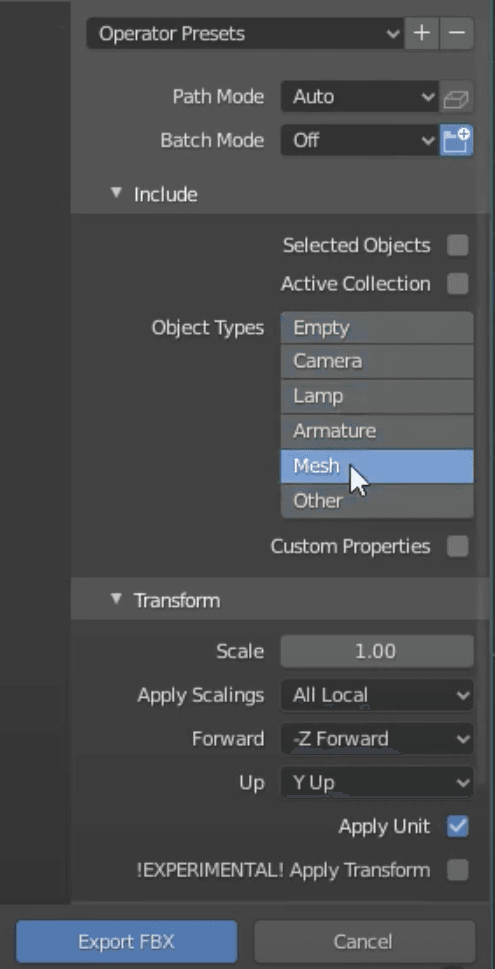
- また、Selected Objects(選択したオブジェクト)にもチェックを入れます。
- メニューを少し下にスクロールして、Bake Animation(アニメーションをベイク)のチェックを外します。
- 「Export FBX(FBXをエクスポート)」をクリックします。
Blenderからエクスポートしたファイルをテクスチャ付きでUnityにインポートする方法:
注意点として、FBXファイルでは3Dモデルとテクスチャが分離されます。そのため、両者を関連付ける必要があります。
- Assets(アセット)内でImport New Asset...をクリックします。
- プロジェクトにインポートされたら、オブジェクトをシーン内にドラッグ&ドロップします。
- 右側メニュー(インスペクター)のオブジェクトのMaterialsメニューで、Location: Use External Materials (Legacy)を選択します。
これで完了です!