BlenderのモデルをSubstance Painterへエクスポートする方法(完全ガイド)
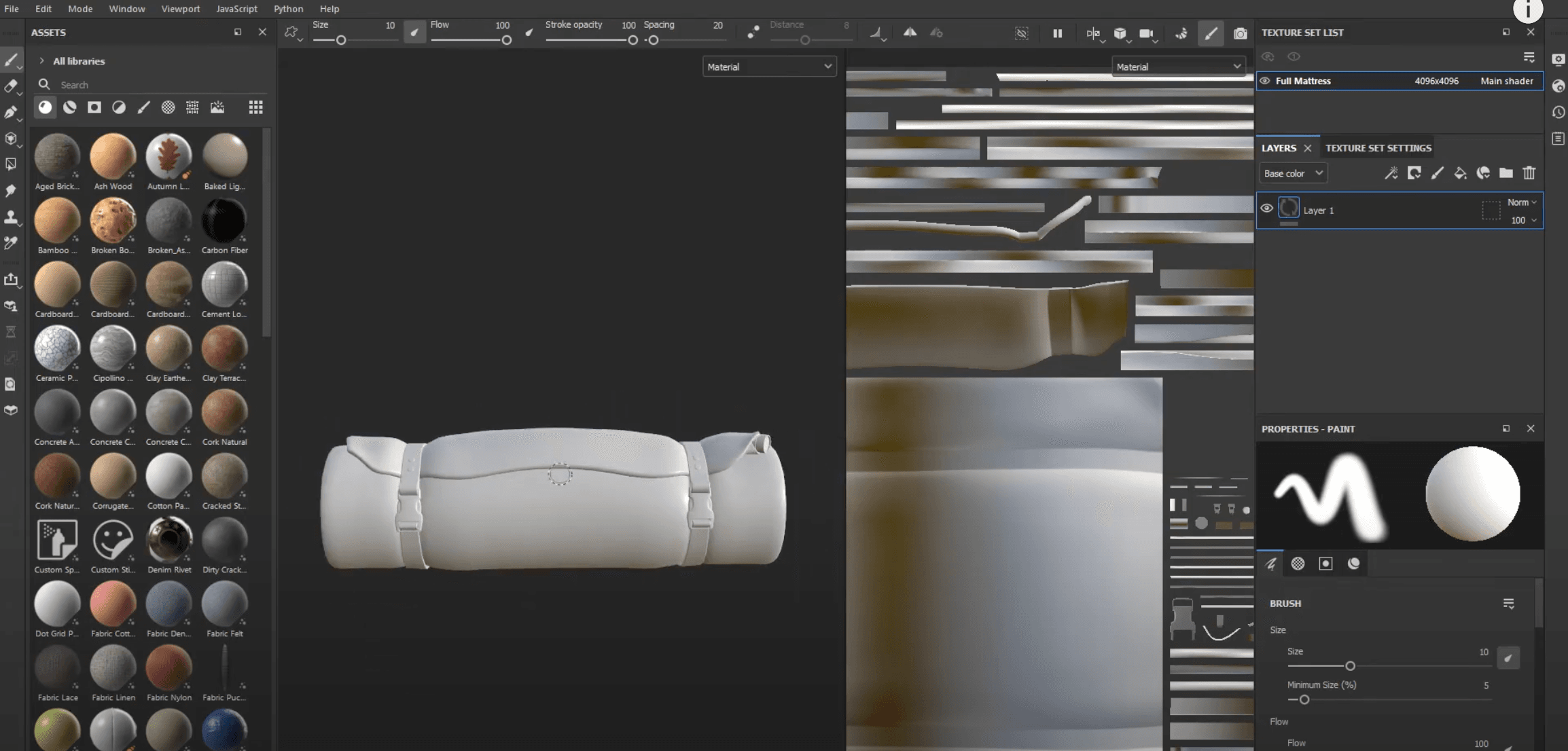
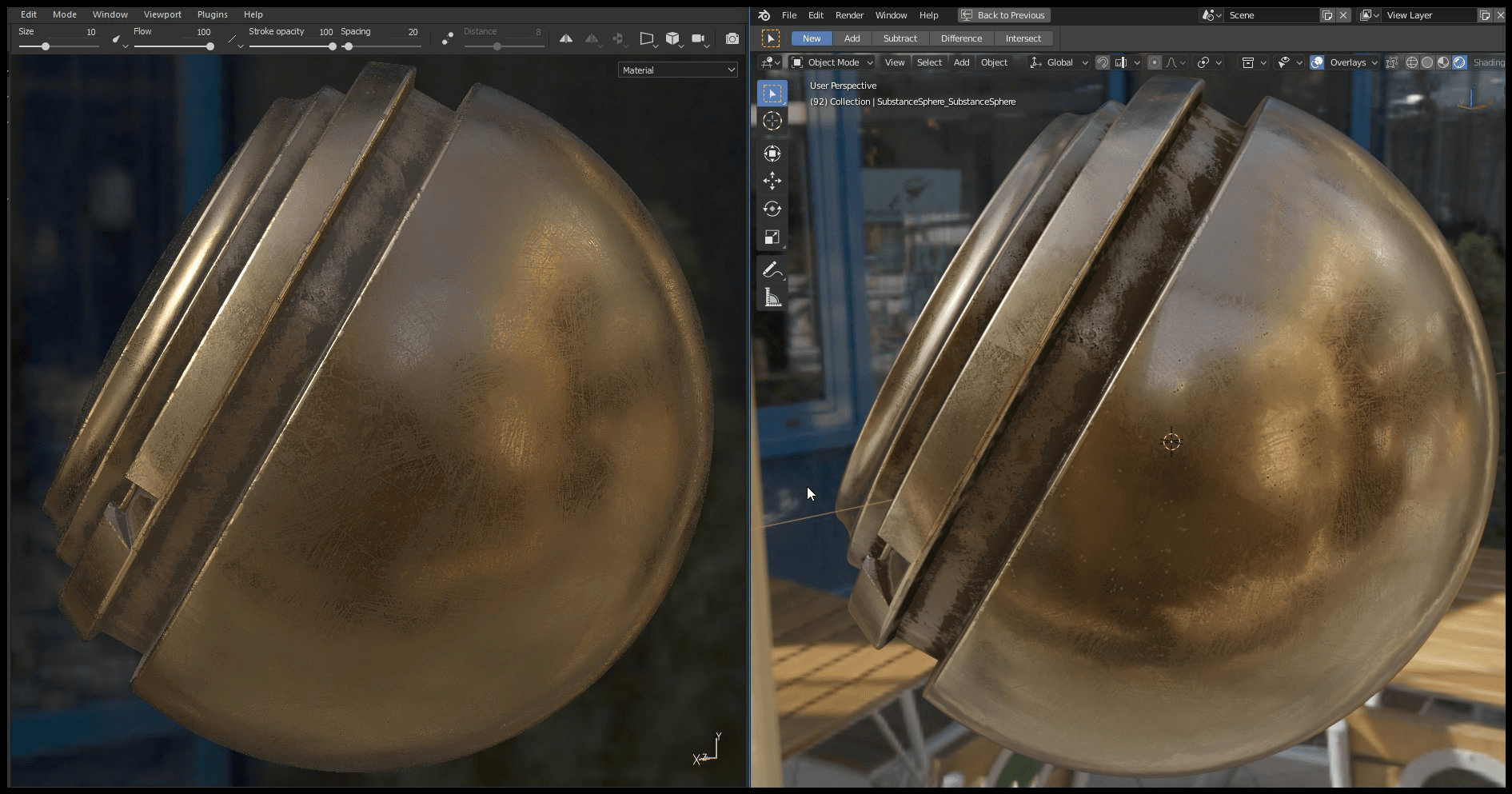
BlenderとSubstance Painterは、互いを強力に補完し合う2つのソフトウェアです。Blenderはモデリング、スカルプト、UV展開に優れており、Substance Painterは3Dモデルを迅速かつ効率的にテクスチャリングするための業界標準となっています。しかし、この強力なコンビネーションを最大限に活かすには、エクスポート前にモデルを適切に準備しておくことが欠かせません。本ガイドでは、Substance Painterへ問題なくエクスポートするために、リトポロジーから頂点カラーの追加に至るまでのすべての重要なステップをわかりやすく解説します。
1. リトポロジーステップ
Blenderでハイレゾモデルをスカルプトした場合は、テクスチャリングを行う前にリトポロジーを行い、より軽量で綺麗なメッシュを作成することが不可欠です。
なぜリトポロジーを行うのか?
- ハイポリモデルはデータが重すぎて、操作やテクスチャリングに負荷がかかります。
- リトポロジーを行うことで、リアルタイムレンダリングやアニメーションに適したローポリモデルを作成できます。
- UV展開が綺麗に行えるようになり、ハイポリの詳細をベイクする精度が大幅に向上します。
リトポロジーの進め方
- シュリンクラップ(Shrinkwrap)モディファイアーを使って、新しいジオメトリをハイポリモデルにぴったり吸着させます。
- スナップを「面(Face)」に設定し、スカルプトの表面に沿って頂点を正確に配置します。
- 以下のようなツールの活用もおすすめです:
- Quad Remesher(有料アドオン)
- Instant Meshes(無料・外部ソフトウェア)
- Retopoflow(有料アドオン・Blender統合型)
ローポリモデルが完成したら、綺麗にUV展開を行いましょう。
2. BlenderでUVを準備する
Substance Painterで思い通りにテクスチャリングを行うには、綺麗なUV展開が欠かせません。
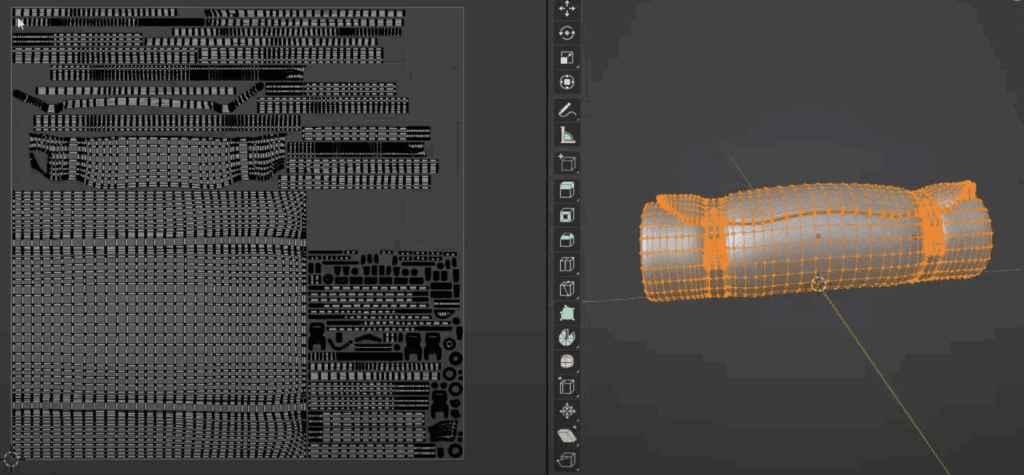
- UVエディターでメッシュを展開します。
- UVアイランド同士が重なっていないか確認します(タイリング目的であえて重ねる場合を除く)。
- 各UVアイランドの間に十分なマージン(余白)を確保します。
- チェッカーマップを使用して、歪み(ディストーション)がないかチェックします。
- UDIMを使用したい場合、Substance Painterは完璧に対応しています(2020バージョン以降)。各UDIMタイルはSubstance Painter内で個別のテクスチャセットとして扱われます。
3. Blenderで頂点カラーを追加する(任意ですが非常に便利)
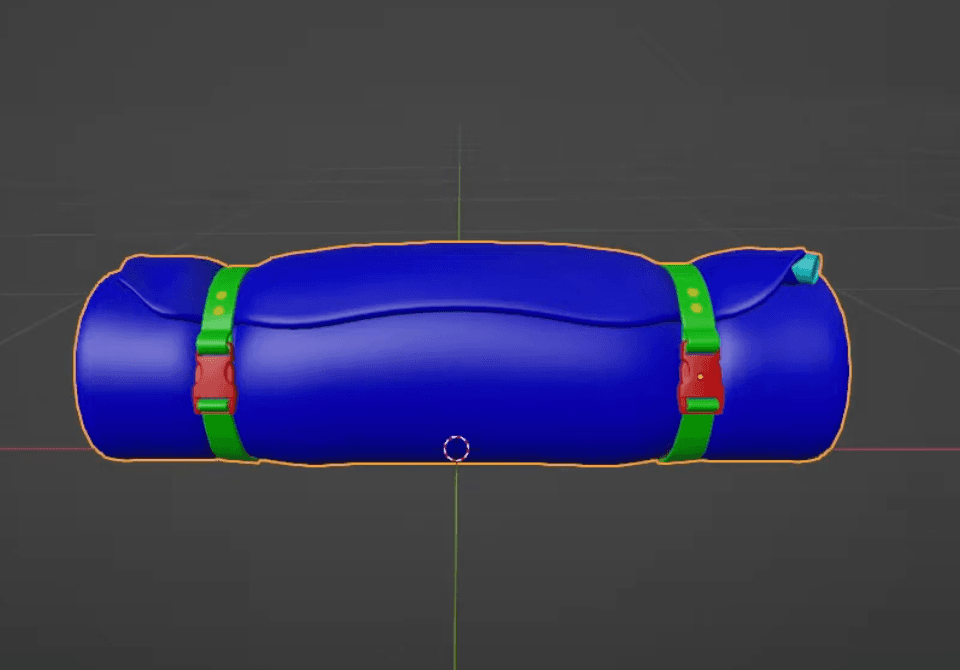
Substance Painterでマスク作成やマテリアル割り当てをスムーズに行うための非常によく使われるテクニックとして、Blenderで頂点カラー(Vertex Colors / カラーアトリビュート)を設定する方法があります。
なぜ頂点カラーを使うのか?
- メッシュの異なるパーツを色分けすることで、Substance Painter上で簡単にマスクを生成できます。
- 範囲選択やマテリアルの適用作業が格段にシンプルになります。
- マテリアル数をむやみに増やしたくない場合に最適です。
Blenderでの設定手順
- メッシュを選択します。
- 頂点ペイント(Vertex Paint)モードに切り替えます。
- モデルの各パーツにカラーを塗り分けます。
- 必要に応じて複数の頂点カラーレイヤーを作成します(異なるタイプのマスク用)。
- 分かりやすい名前をつけておきます(例:Mask_Red、Mask_Blueなど)。
FBXエクスポート時に頂点カラーのエクスポートオプションを有効にしておけば、Substance Painter側で正しく認識されます。
4. テクスチャセット用のマテリアルを作成する
Substance Painterは、メッシュに割り当てられたマテリアルに基づいてテクスチャをテクスチャセット(Texture Sets)ごとに分割管理します。
→ ポイント:テクスチャセットを意図通りにコントロールしたい場合は、Blender側で個別のマテリアルを作成し、モデルの各部位に割り当てておきましょう。
5. モディファイアーの適用とシーンの整理
エクスポート前のチェック事項:
- すべてのモディファイアーを適用(Apply)します(ミラー、サブディビジョンサーフェスなど)。
- 不要なオブジェクト(ライト、カメラなど)を削除します。
- スケール(Scale)を確認します:
- Blenderのデフォルト単位はメートルです。
- Substance Painterはエクスポート設定に応じた単位で読み込みます(FBXではセンチメートルになることが多いです)。
トランスフォームを適用します:
Ctrl + A→ 「全トランスフォーム(Apply Rotation, Scale, Location)」を適用します。
6. 三角面化(Triangulate)すべきか?
Substance Painterは四角形面(クアッド)にも対応していますが、パイプラインによっては三角面化されたモデルが求められる場合があります。
→ 事前に三角面化する場合:
- 三角面化(Triangulate)モディファイアーを追加し、エクスポート前に適用します。
行わない場合でも、Substance Painterがインポート時に自動的に三角面化して処理します。
7. FBXまたはOBJ形式でエクスポート
heading -->主に使用される2つのフォーマットはFBXとOBJです。
FBX形式でのエクスポート
- メニュー:
ファイル > エクスポート > FBX (.fbx) - 選択したオブジェクトにチェックを入れます(必要に応じて)。
- トランスフォームを適用 → 有効化。
- ジオメトリ → スムージング:面(Face)。
- 前方:-Z 前方
- 上:Y 上
- 単位を適用 → 有効化。
- 頂点カラーのエクスポートを有効化(使用している場合)。
OBJ形式でのエクスポート
- メニュー:
ファイル > エクスポート > Wavefront (.obj) - 選択物のみにチェックを入れます。
- モディファイアーを適用 → 有効化。
- マテリアルを書き出し → 有効化(.mtlファイルが生成されます)。
- 前方:-Z 前方
- 上:Y 上。
8. Substance Painterへのインポート
- Substance Painterを開きます。
File > Newに進みます。- エクスポートしたFBXまたはOBJファイルを選択します。
- ドキュメントの解像度を設定します(例:2048または4096)。
- UDIMを使用している場合は、Create a texture set per UDIM tileにチェックを入れます。
- 頂点カラーがある場合は、Import vertex colorにチェックを入れて表示されるようにします。
9. Substance Painterでのマップのベイク
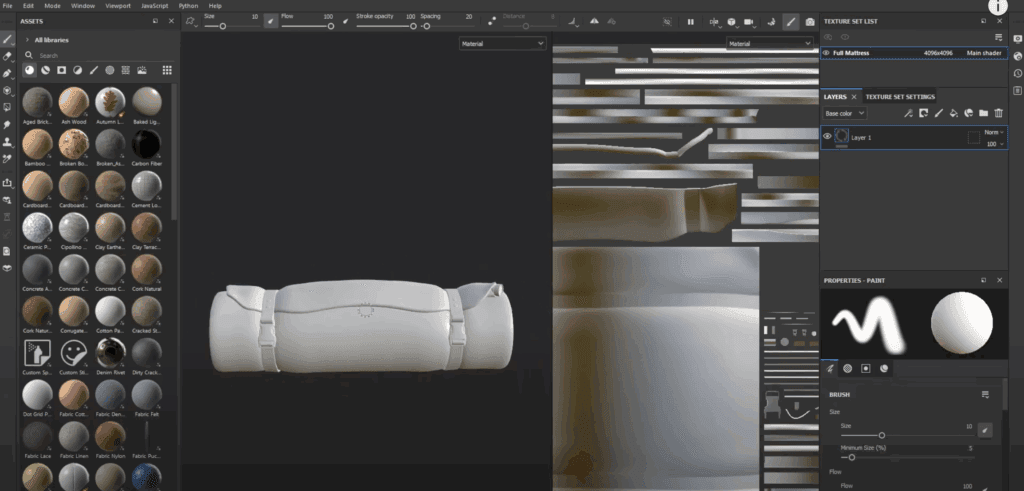
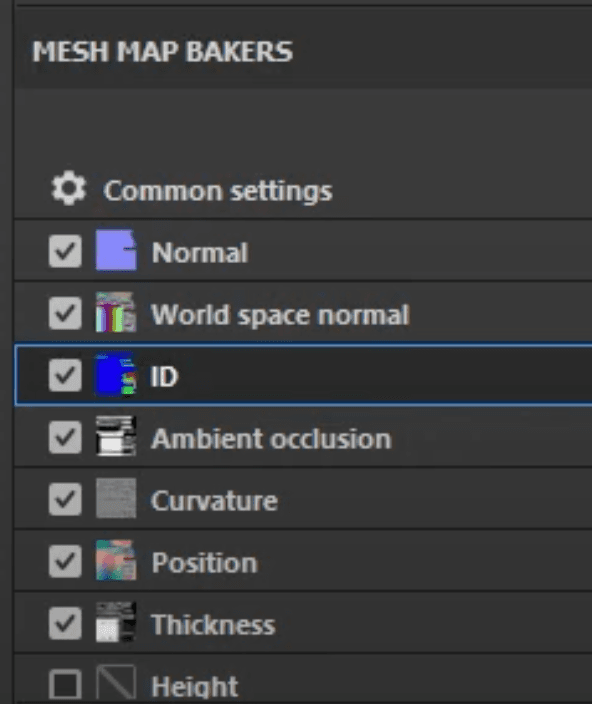
ペイントを始める前に、必要なマップをベイクします:
- ノーマルマップ(Normal Map)
- アンビエントオクルージョン(Ambient Occlusion)
- 曲率(Curvature)
- 位置(Position)
- 厚み(Thickness)
- IDマップ(頂点カラーを使用した場合に便利です)
→ Texture Set Settings > Bake Mesh Mapsに移動し、設定を行います。
ハイポリモデルがある場合は、ここでHigh Definition Meshとして指定し、ローポリモデルにディテールを転送します。
10. テクスチャセットとUVの確認
- Texture Set Listにすべてのテクスチャセットが表示されているか確認します。
- 2DビューポートでUVが正しく展開されているか確認します。
- 頂点カラーが正常にインポートされているか確認します(マスク作成時に利用可能なチャンネルとして表示されます)。
11. Substance PainterからBlenderへのテクスチャのエクスポート
テクスチャの作成が完了したら:
File > Export Texturesに進みます。- Blenderに適したプリセットを選択します(例:Blender Principled BSDF)。
- エクスポート先のパスを設定します。
- Blender側での作業:
- プリンシプルBSDFシェーダーにテクスチャを接続します:
- Base Color → ベースカラー
- Roughness → 粗さ
- Normal → ノーマルマップノード
- Metallic → メタリック
- Height → バンプノードまたはディスプレイスメントノード
- プリンシプルBSDFシェーダーにテクスチャを接続します:
重要なポイント
- 命名規則:オブジェクト、マテリアル、頂点カラーには分かりやすい名前を付けましょう。
- スケール:Substance Painterにインポートした際、モデルのサイズが適切か確認してください。
- 向き(軸):BlenderはZ軸が上、Substance Painterも同様ですが、エクスポート設定(FBX/OBJ)によっては軸が反転することがあります。
- 頂点カラー:Substance Painter内で素早く手軽にマスクを作成できる便利な手法です。
まとめ
正しいステップを踏めば、BlenderからSubstance Painterへのモデルのエクスポートは非常にシンプルなプロセスです。リトポロジー、UVの準備、頂点カラーの設定、そして適切に構成されたエクスポートにより、スムーズでプロフェッショナルなワークフローが実現します。この手法を活用すれば、Substance Painterの強力なツールを最大限に活かして高品質なテクスチャを作成し、Blenderにマテリアルを再インポートして美しいレンダリングやリアルタイムプロジェクトに役立てることができます。