BlenderからSubstance Painterへエクスポートする方法:完全ガイド
TM
Timothée M.P.2025年6月14日
読了時間: 約1分
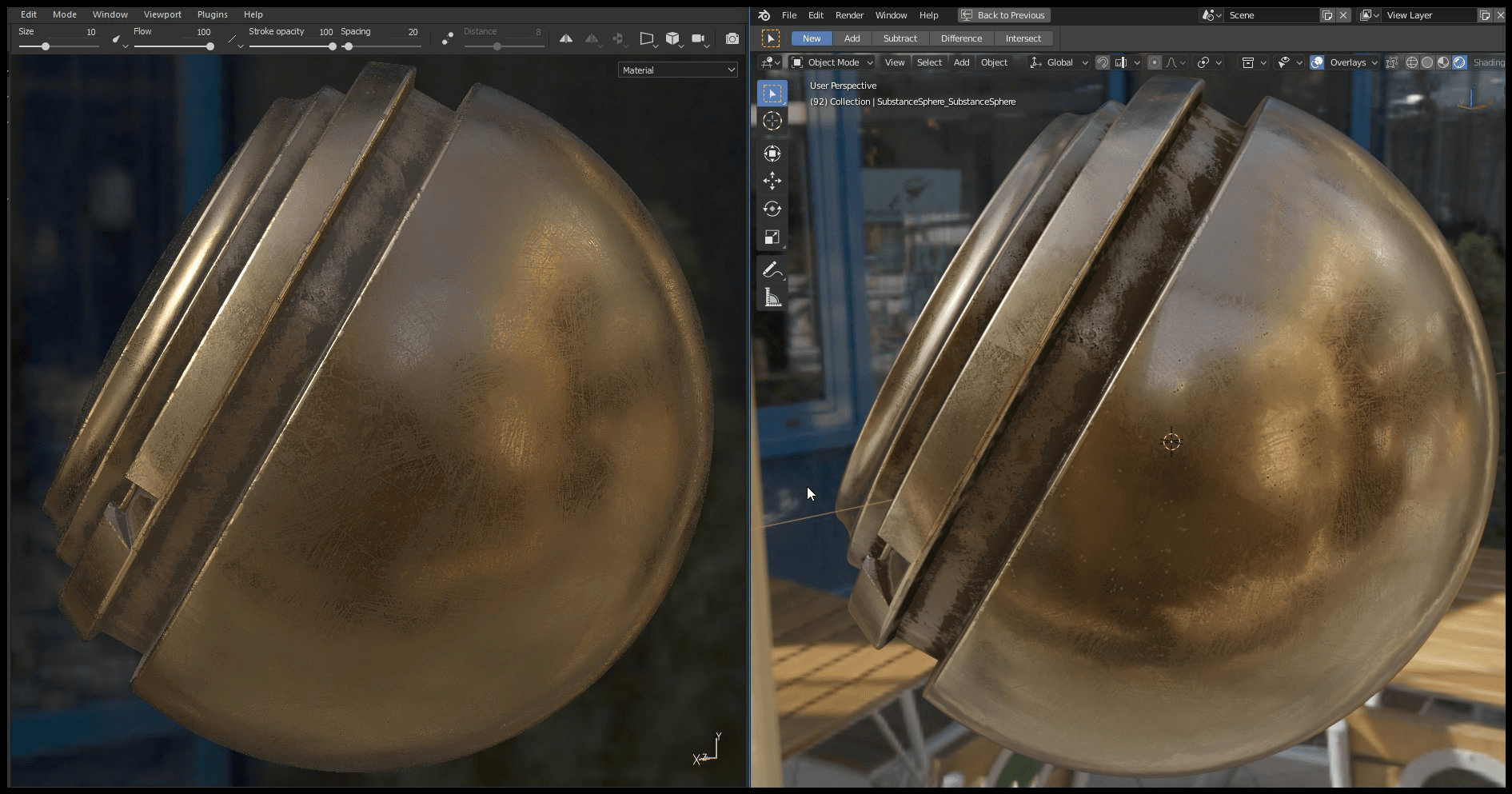
3Dプロジェクトに取り組んでいる方なら、BlenderとSubstance Painterがどれほど強力な組み合わせであるかをご存じでしょう。BlenderでモデリングとUV展開を行い、Substance Painterで超リアルなテクスチャペイントを施す。
しかし、この2つのソフトウェア間をスムーズに行き来するにはどうすればよいでしょうか?今回は、BlenderからSubstance Painterへモデルをきれいにエクスポートするためのステップ・バイ・ステップガイドをお届けします。
Blenderでモデルを準備する
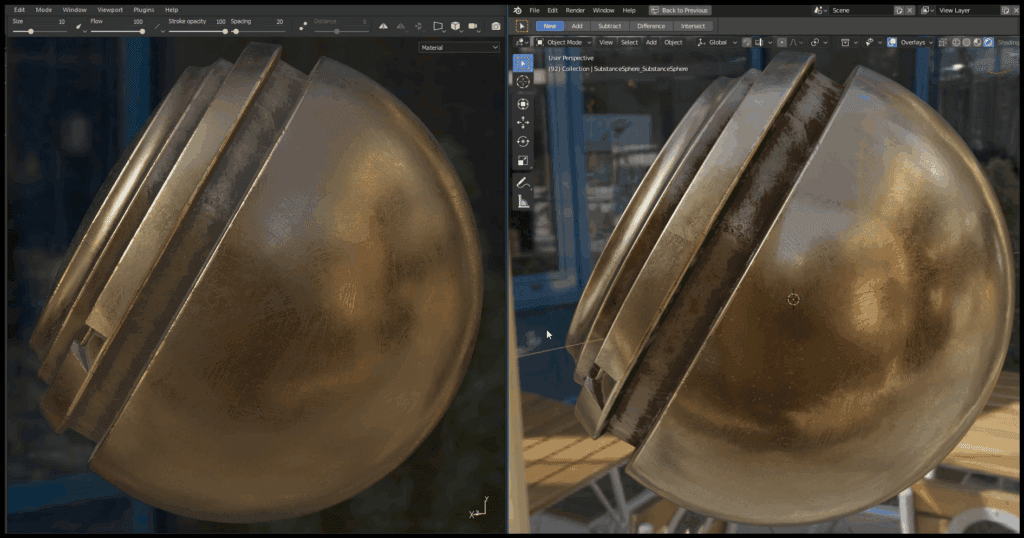
エクスポートする前に、モデルがしっかり準備できているか確認しましょう:
- トランスフォームを適用する(
Ctrl + A > 全トランスフォーム) - オブジェクトにわかりやすい名前を付ける
- 不要なモディファイアーを削除する
- メッシュがクリーンか確認する(重複頂点がないか、法線の向きが正しいかなど)
きれいなUV展開
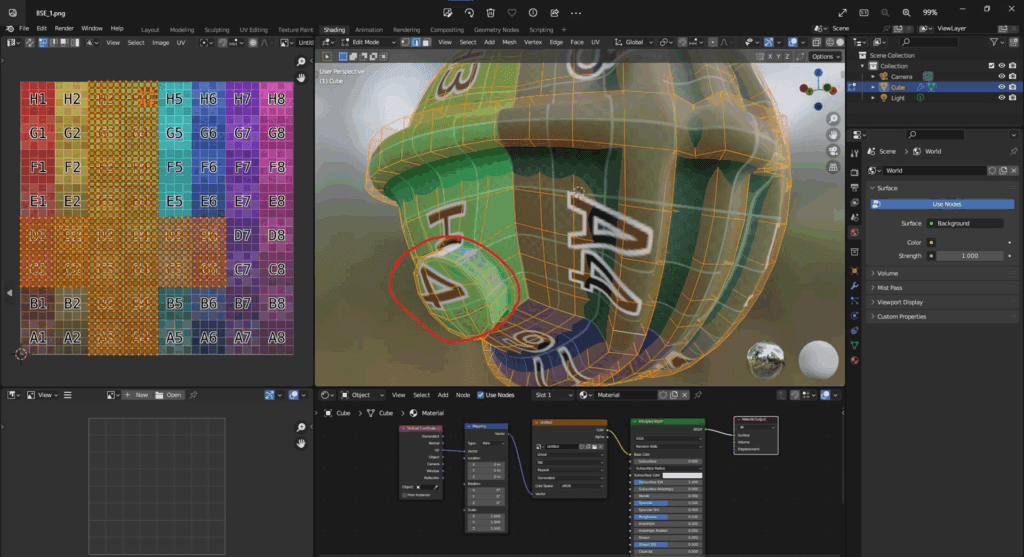
Substance Painterで効率的にテクスチャを作成するには、きれいなUV展開(アンラップ)が欠かせません:
- メッシュを選択します
Tabキーを押して編集モードに入ります- シームの制御具合に応じて、
U > スマートUV投影またはU > 展開を選択します - 「UV Editing」ワークスペースで、アイランド同士が重なっていないか確認します
ヒント:丁寧なUV展開は、Substance Painterでの作業時間を大幅に短縮してくれます。
マテリアルとカラーID(任意)
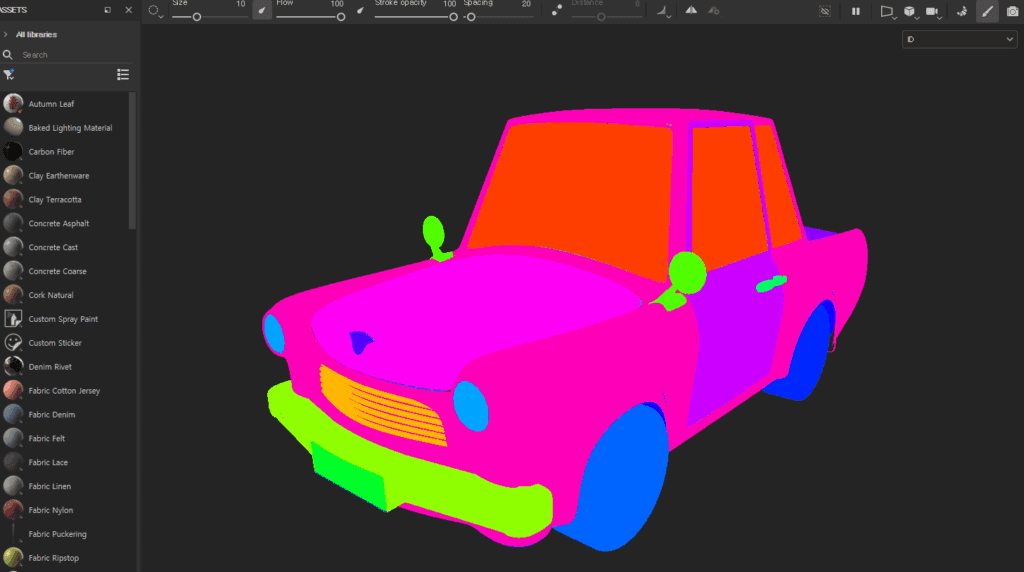
Substance Painterは、Blenderのマテリアルを使ってエリアを分割します:
- 自動マスクを利用したい場合は、論理的なパーツごとにマテリアルを割り当てておきます
- パーツごとに異なる色を割り当てたカラーIDマップ(テクスチャ)を作成することも可能です
FBXまたはOBJでエクスポートする
どちらのフォーマットもSubstance Painterと互換性があります:
推奨方式:FBX
- オブジェクトを選択します
ファイル > エクスポート > FBX (.fbx)を選択します- 選択したオブジェクト にチェックを入れます
- トランスフォームを適用 を有効にします
- 「オブジェクトタイプ」パネルで メッシュのみ を選択します
- テクスチャを埋め込む必要がある場合は、パスモードを「コピー」にし、横のファイルアイコンをクリックして有効化します
別の選択肢:OBJ
- よりシンプルですが、アニメーションや複雑な階層構造には対応していません
- モデルが静止画用(スタティック)であれば、OBJ形式でのエクスポートでも問題ありません
Substance Painterにインポートする
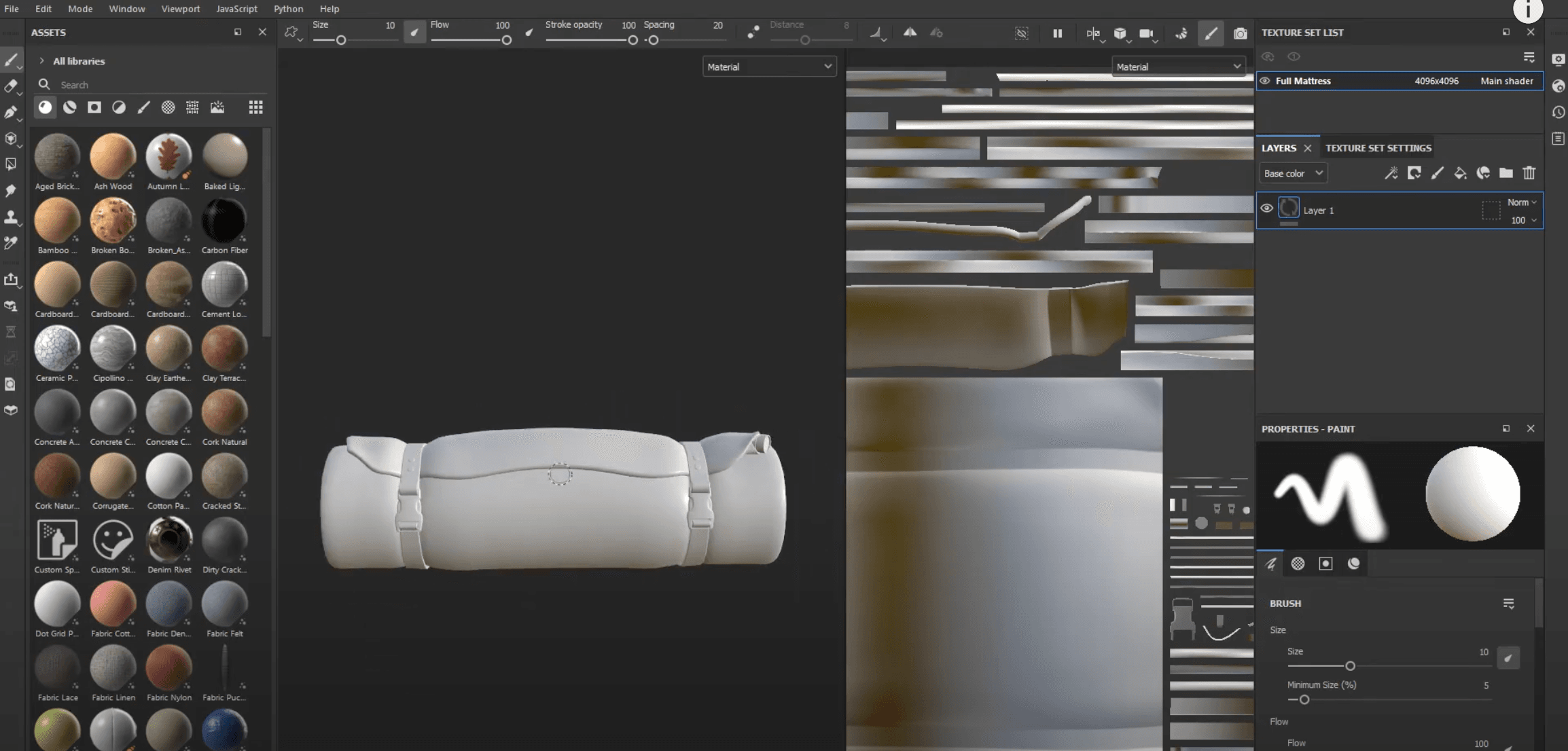
- Substance Painterを起動します
- 新規プロジェクトを作成します
- エクスポートしたFBXまたはOBJファイルを選択します
- ドキュメント解像度を設定します(プロジェクトに応じて2Kまたは4K)
- UV展開を行っていない場合は Auto-unwrap にチェックを入れます(手動展開を推奨します)
(任意)IDマップをインポートする
マテリアルの自動マスクを使用したい場合:
- BlenderでIDテクスチャを作成します(頂点カラーやマテリアルIDのベイクなど)
- Substanceで、テクスチャセットの設定 > メッシュマップ > メッシュマップをベイク に進みます
- ID にチェックを入れ、ソースとしてIDマップを選択します
テクスチャリングとエクスポート
Substance Painterでのテクスチャリングが完了したら、次のステップへ進みます:
- PBRテクスチャをエクスポートします(
ファイル > テクスチャをエクスポート) - 最終レンダリングのためにBlenderへ再インポートします(CyclesまたはEevee)
まとめ
BlenderからSubstance Painterへのエクスポートは、正しい手順さえ知っていれば非常にシンプルです。
このワークフローを使えば、モデリングからプロフェッショナルなテクスチャリングまでを強固につなぐことができます。
一度このプロセスをマスターすれば、AAAクオリティのアセットを制作する時間を大幅に節約できるようになりますよ。