BlenderでSubstance Painterを使うことはできますか?
TM
Timothée M.P.2025年7月11日
読了時間: 約1分
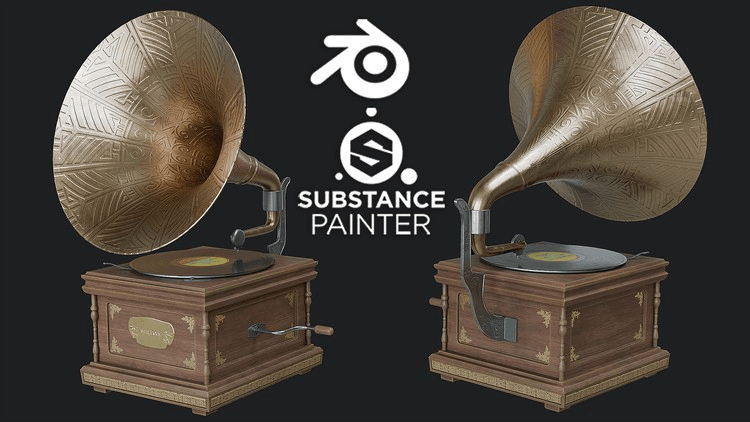
答えは、もちろん「Yes」です!
Substance PainterとBlenderは、現代の3Dパイプラインにおいて非常にお互いを補完し合う関係にあります。今回は、この2つのソフトを一緒に使う方法と、そのメリットについて解説します。
Substance Painterとは?
Substance Painterは、3Dテクスチャペイントに特化したソフトウェアです。以下のような作業が可能です:
- 極めてリアルなPBR(物理ベースレンダリング)マテリアルの適用
- 3Dモデル上への直接ペイント
- 摩耗、傷、ホコリなどのディテールの自動生成
- モデルのクオリティを高めるベイク処理(ノーマルマップ、AOなど)
ゲーム開発、映画制作、3Dビジュアライゼーションなどの現場で広く使われている定番ツールです。
Substance PainterとBlenderの連携ワークフロー
BlenderがSubstance Painterの完全な代替になるわけではありませんが、連携させることで非常に強力なワークフローを構築できます。一般的な手順は以下のとおりです:
1. Blenderでモデルを作成する
- Blenderでオブジェクトやキャラクターをモデリングします。
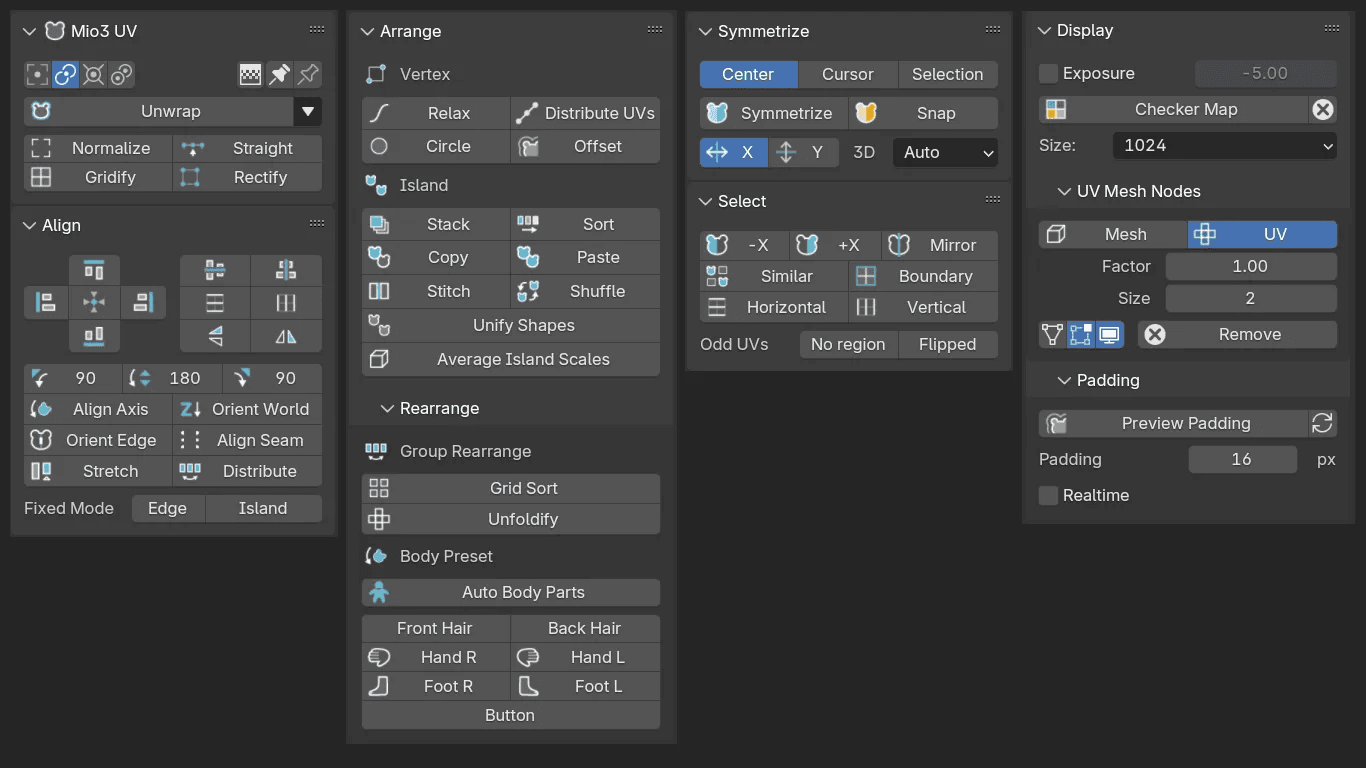
- トポロジーを最適化し、適切なUV展開を行います。
2. Substance Painter向けにエクスポートする
- モデルをFBXまたはOBJ形式でエクスポートします。
- UV座標が正しく含まれていることを確認してください。
3. Substance Painterでテクスチャを作成する
- Substance Painterにモデルをインポートします。
- テクスチャマップ(ベースカラー、粗さ、メタリック、ノーマルなど)を作成します。
- Blender(CyclesまたはEevee)向けのエクスポートプリセットを選択し、PNGやTIFF形式などでテクスチャを書き出します。
4. Blenderにテクスチャをインポートする
- 書き出したテクスチャを準備します。
- Blenderでマテリアルシェーダーを作成します。
- シェーダーエディター(Shader Editor)で各マップ(ベースカラー、粗さ、メタリック、ノーマルマップなど)を接続します。
- EeveeやCyclesでレンダリング結果を確認・調整します。
なぜBlenderとSubstance Painterを組み合わせて使うのか?
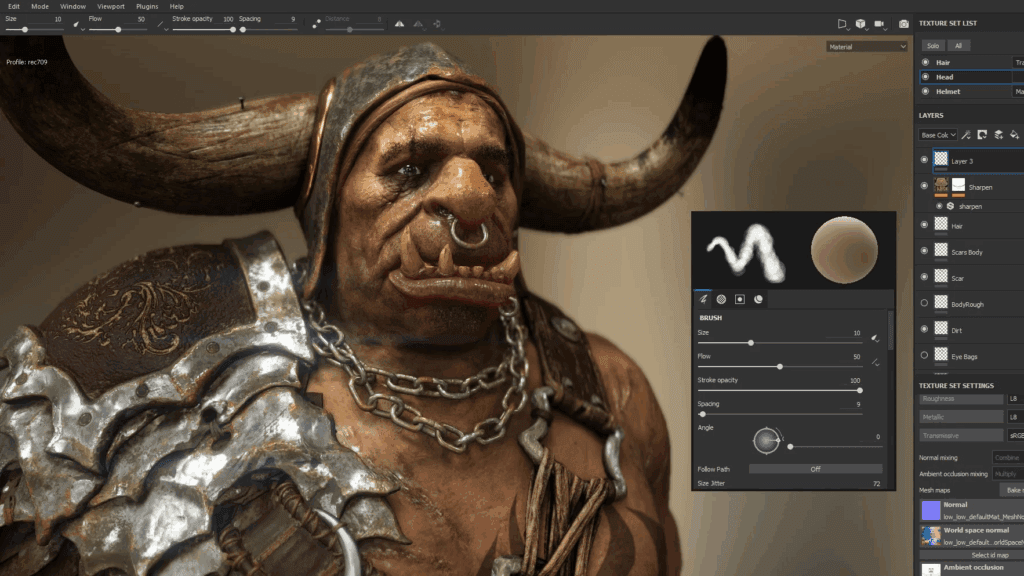
- テクスチャのクオリティ:Substance Painterには、非常に高品質なブラシや即戦力となるマテリアルが豊富に揃っています。
- 作業効率の向上:2DのUVマップ上に描くよりも、3Dモデル上に直接ペイントするほうが圧倒的にスピーディーです。
- PBRとの完全な互換性:Substance Painterから出力されるテクスチャは、BlenderのPBRワークフローにそのまま適合します。
- 柔軟な調整:テクスチャをBlenderにインポートした後でも、シェーダー側で自由に微調整が可能です。
知っておくべき注意点
- Substance Painterは有料ソフトウェアです。Blenderには標準で組み込まれていません。
- Blenderの段階で綺麗にUV展開をしておかないと、テクスチャにアーティファクト(歪みや継ぎ目の乱れ)が発生します。
- PBRシェーダーを正しく再構築するためには、Blenderのノードの仕組みを理解しておく必要があります。
まとめ
Substance PainterとBlenderの組み合わせは、まさに理想的なワークフローと言えます。
- Blenderでモデリングを行う
- Substance Painterでテクスチャを作成する
- プロジェクトをこれまで以上にリアルに仕上げる!
プロレベルの3Dモデルを制作したいなら、間違いなく最強のタッグです。