3ds Maxファイル(.max)をBlenderにインポートする方法
Blenderへ移行中の3Dアーティストの方であっても、異なるソフトウェア間でのデータのやり取りが必要なプロジェクトで共同作業をしている方であっても、3ds Maxのファイル(.max)をBlenderにインポートする作業は頭を悩ませる問題になりがちです。
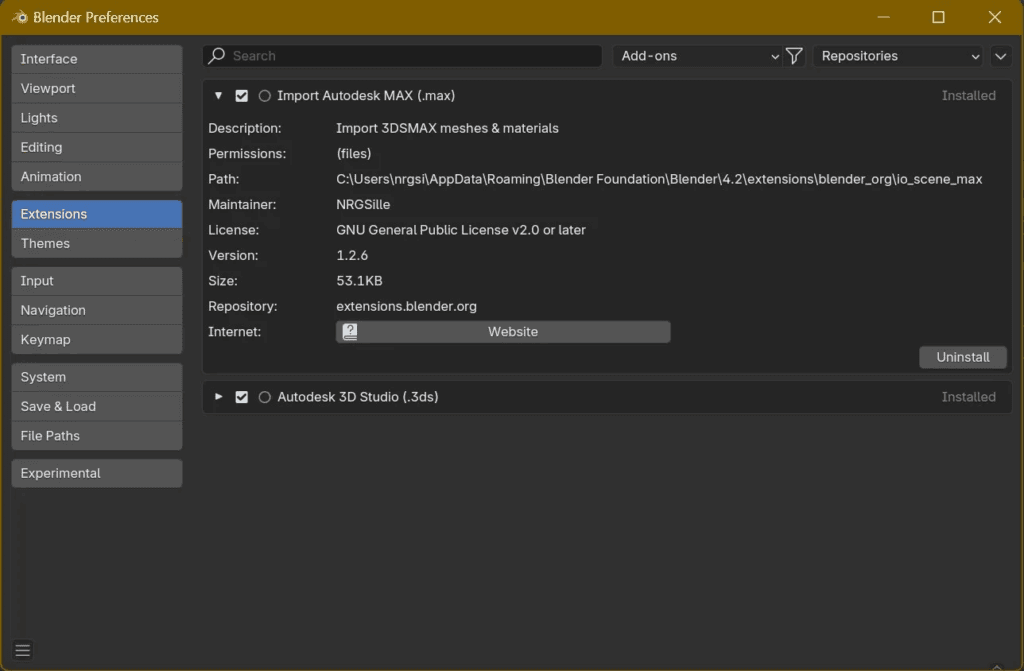
Blenderはデフォルト(標準機能)では.maxファイルを読み込むことができません。これは3ds Maxの内部エンジンに紐づいた独自フォーマットであるためです。しかし幸いなことに、この作業を劇的に簡単にしてくれるアドオンが存在します。それがNRGSille氏によるImport Autodesk MAX (.max)です。
本記事では、3ds MaxのシーンをBlenderにインポートする方法をステップバイステップで解説します。
なぜBlenderは標準で.maxファイルを読み込めないのか?
.maxフォーマットは、単なるジオメトリデータのコンテナではありません。モディファイア、ヒストリ(履歴)、複雑なマテリアルなど、3ds Maxのエンジン固有の情報も含まれています。Blenderは3ds Maxの内部エンジンにアクセスできないため、これらのファイルを直接開くことができません。
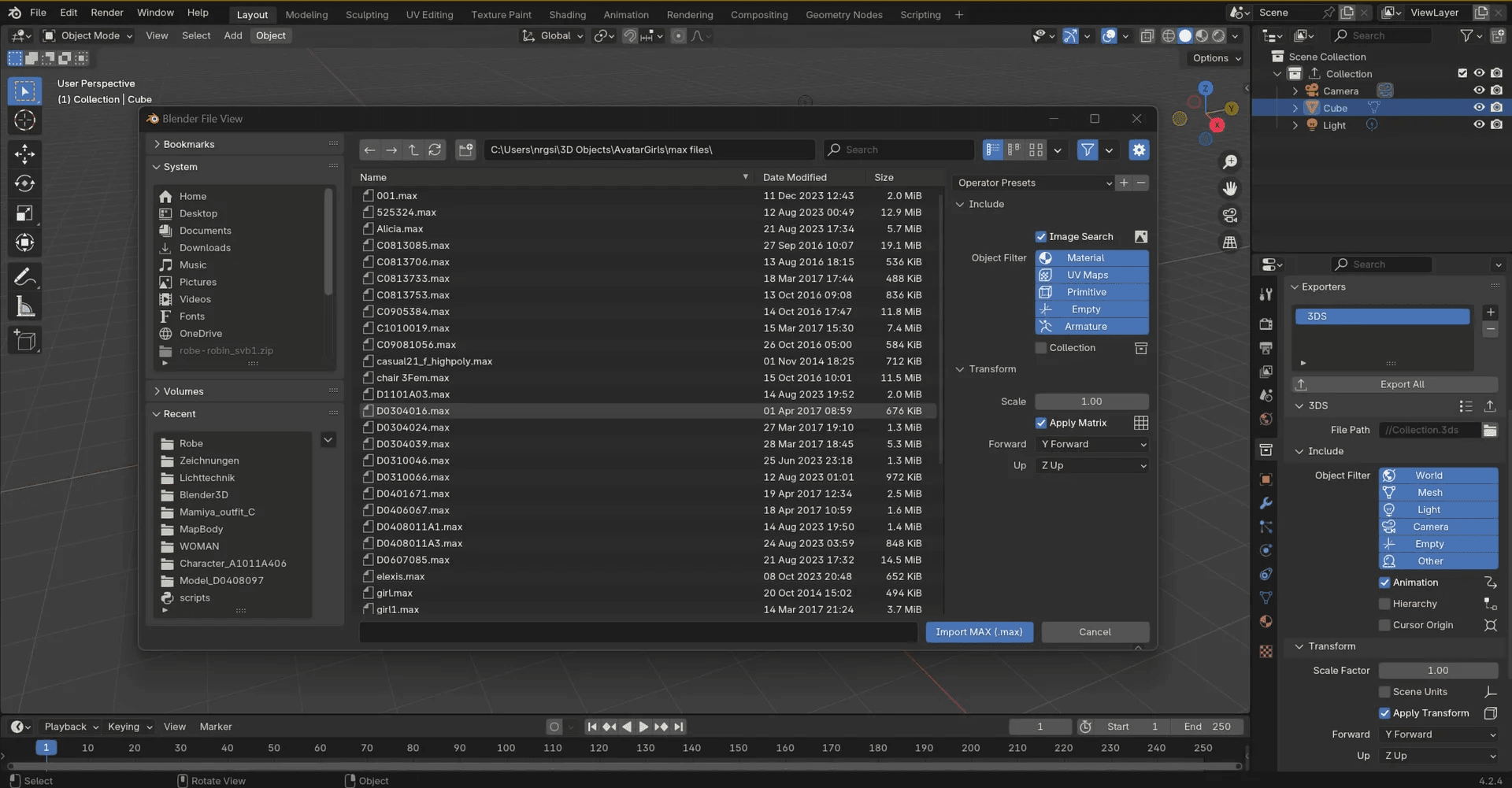
従来は、FBXやOBJなどの互換フォーマット(中間フォーマット)へエクスポートするのが一般的な解決策でした。しかし、これらのフォーマットでは、特にマテリアルや一部の複雑な階層構造などの情報が失われてしまうことがあります。
そこで非常に役立つのが、アドオン「Import Autodesk MAX (.max)」です。
アドオン「Import Autodesk MAX (.max)」の概要
Import Autodesk MAX (.max)は、NRGSille氏によって開発されたBlender用アドオンです。以下をインポートすることができます:
- メッシュ(ジオメトリ)
- マテリアル(複雑さに応じて部分的な互換性あり)
- オブジェクトの階層構造(ヒエラルキー)
実際には、中間ツール(マシンにAutodesk SDKがインストールされている場合はそれを利用することが多いです)やサードパーティ製ライブラリを介して変換を行い、.maxファイルをデコードするスクリプトを使用しています。
アドオンはどこでダウンロードできる?
このアドオンは、NRGSille氏の公式ページ、または開発者が無料公開あるいは販売しているGumroad、Blender Market、GitHubなどのコミュニティプラットフォームで見つけることができます。
アドオンのインストール方法
通常の手順は以下の通りです:
- アドオンの
.zipファイルをダウンロードします。 - Blenderを開きます。
- 編集 > プリファレンス > アドオン > インストール…(Edit > Preferences > Add-ons > Install…)に進みます。
- ダウンロードした
.zipファイルを選択します。 - 一覧に表示されたアドオンを有効化(チェック)します。
- これで、ファイル > インポート(File > Import)メニュー内にImport Autodesk MAX (.max)の項目が表示されるようになります。
Blenderに.maxファイルをインポートする方法
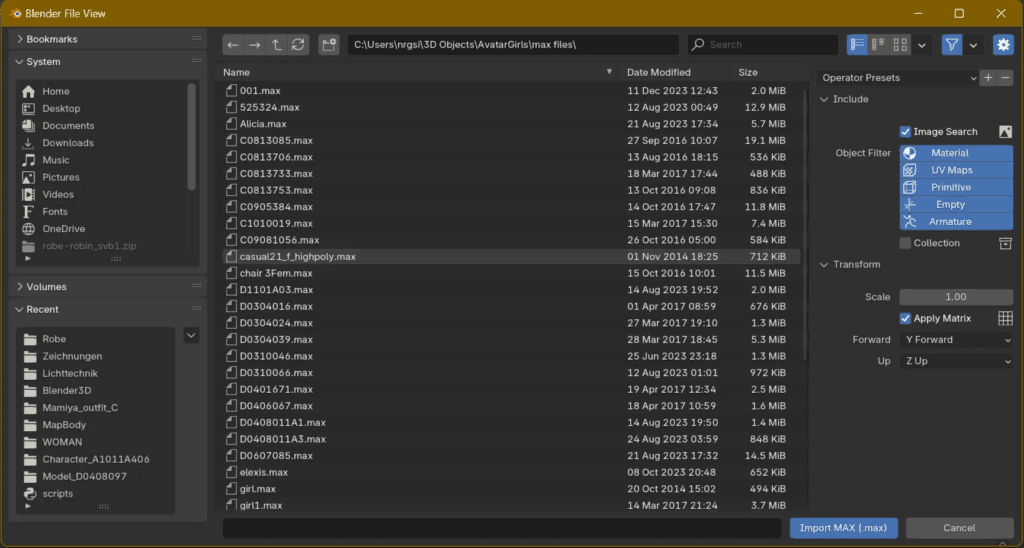
アドオンを有効化した後の手順:
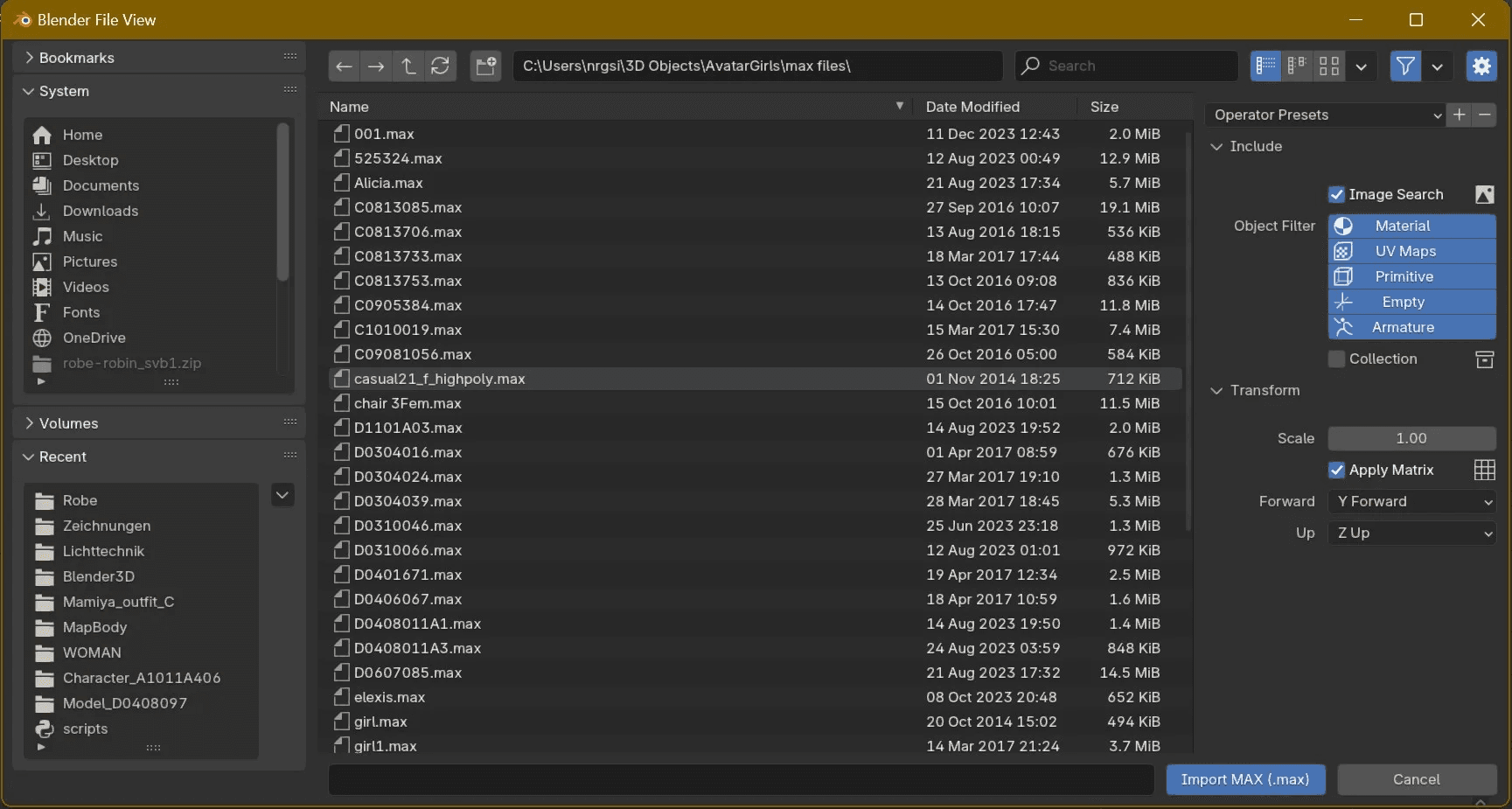
- ファイル > インポート > Autodesk MAX (.max)(File > Import > Autodesk MAX (.max))を選択します。
- インポートしたい.maxファイルのある場所まで移動します。
- ファイルを選択し、Import .maxをクリックします。
- 処理が終わるまでしばらく待ちます。シーンの複雑さによってインポートに時間がかかる場合があります。
- Blenderにシーンが表示されます。以下を確認してください:
- メッシュ(ジオメトリ)
- マテリアル
- オブジェクトの階層構造(ヒエラルキー)
- スケールや回転(再調整が必要になることがよくあります)
インポートにおける制限事項
非常に強力なアドオンですが、いくつか留意すべき点があります:
- 複雑なマテリアル(V-RayやArnoldなど)の一部は、必ずしも完璧に変換されるとは限りません。
- アニメーションは必ずしもサポートされているわけではありません。
- 3ds Max固有のモディファイア(ベンド、ツイストなど)は通常変換されません。
- 非常に大規模なシーンの場合、大量のRAM(メモリ)を必要とすることがあります。
アドバイス:もし3ds Maxを使用できる環境であれば、特にアニメーションや複雑なリグが含まれている場合、3ds Max側からシーンをFBXでエクスポートする方が確実な場合もあります。
まとめ
NRGSille氏のImport Autodesk MAX (.max)アドオンのおかげで、毎回中間フォーマットを経由することなく、Blenderへ直接.maxファイルをインポートできるようになりました。これにより、複数のソフトウェアを併用するクリエイターやスタジオの作業が大幅にシンプルになります。
複雑なマテリアルなど完璧ではない部分も残るものの、このツールは大きな時間短縮につながり、これまで分断されがちだった2つのツールの世界をつなぐ貴重な架け橋となってくれます。