Blenderのモードを理解する:オブジェクトモード、編集モード、スカルプトモード...
TM
Timothée M.P.2021年12月4日
読了時間: 約1分
Blenderの各モードは、3Dモデリングの様々な側面を編集するための機能です。例えばスカルプトモードを使えば、まるで粘土をこねるように直感的に造形することができます!一方でオブジェクトモードは、単純な移動や配置などの操作を行うモードです。オブジェクトに対して行いたい作業に応じて、適切なモードへと切り替える必要があります。この記事では、Blenderの様々なモードについて知っておくべきポイントを詳しく解説します。
Blenderでモードを切り替える方法
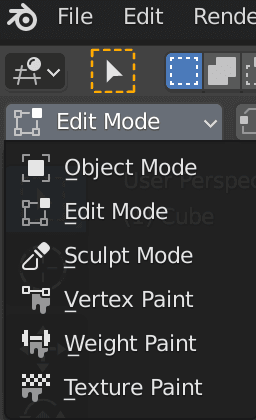
切り替え方法は2通りあります。1つ目は、画面左上にあるモード名の横の小さな矢印(プルダウンメニュー)をクリックする方法です。
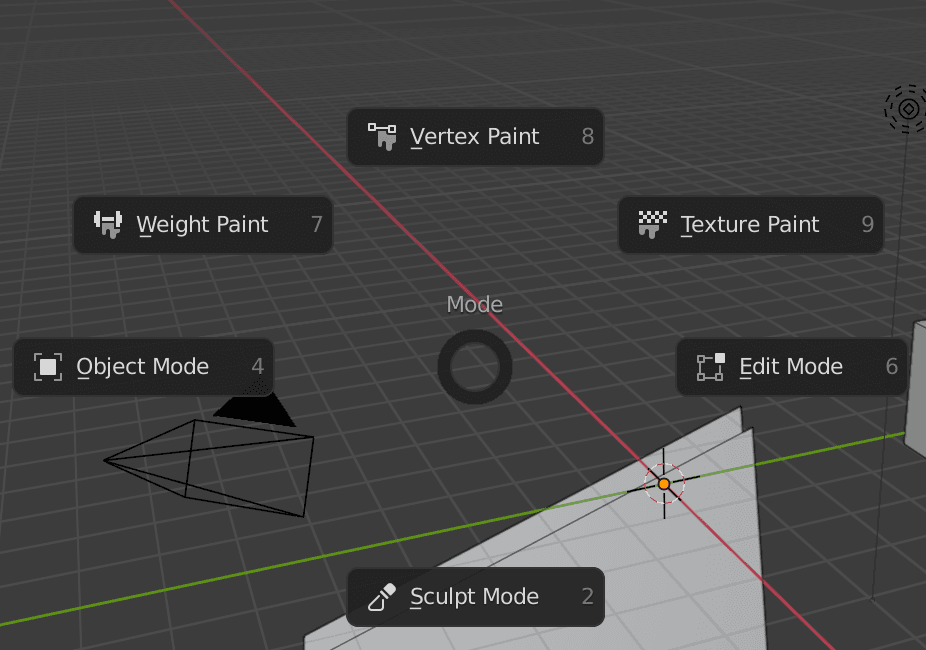
2つ目は、ショートカットキー「Ctrl + Tab」を押し、表示されるパイメニューから手動でモードを選択する方法です。
Blenderでモードを切り替える必須ショートカットキー
| 編集モードとオブジェクトモードの切り替え | Tab |
| モード選択メニューの表示 | Ctrl+Tab |
Blenderの各種モードとその使い道
現在、Blenderにはそれぞれ固有の役割を持つ9つの異なるモードが存在します。
| アイコン | モード名 | 主な用途 |
|---|---|---|
 | オブジェクトモード | デフォルトのモードです。3D空間内でオブジェクト全体の移動・回転・拡大縮小などを行います。 |
 | 編集モード | 3D形状をメッシュ(頂点・辺・面)として直接編集できます。モデルの形状を細かく調整する際に使用します。 |
 | スカルプトモード | オブジェクトを粘土のように直感的に彫刻・造形できます。有機的な形状(キャラクターやクリーチャーなど)のモデリングに最適です! |
 | 頂点ペイントモード | メッシュの頂点に直接カラーをペイントすることができます。 |
 | ウェイトペイントモード | ボーンに対する頂点のウェイト(影響度)を調整できます。キャラクターの自然な動きや変形を設定するのに欠かせません。 |
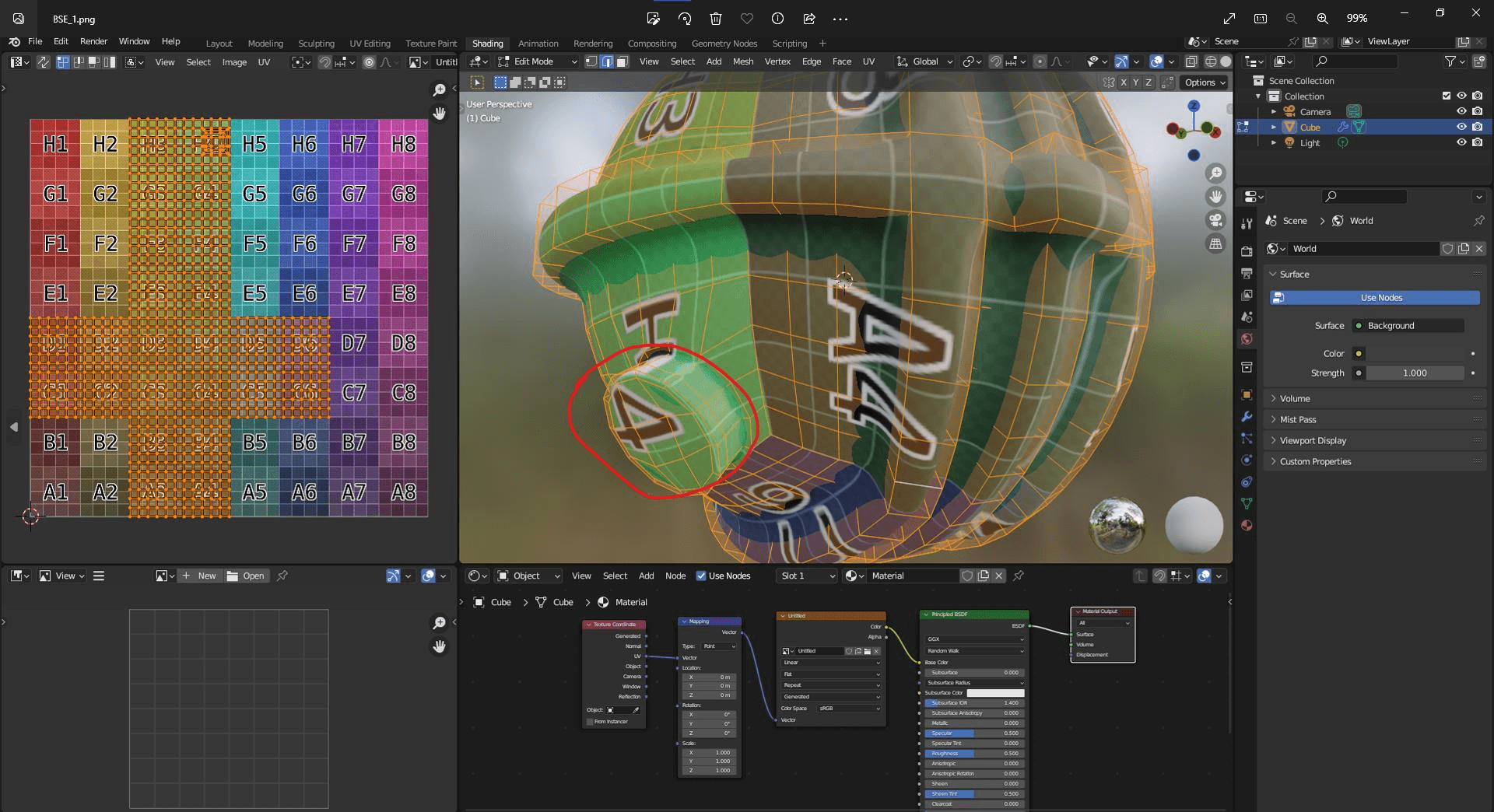
 | テクスチャペイントモード | 3Dモデルの表面に直接テクスチャを描き込む作業に最適です! |
 | パーティクル編集モード | パーティクル(髪の毛や草、炎、埃、煙など)の流れや形状を細かく整えることができます。 |
 | ポーズモード | キャラクターのポージングを管理するのに最適なモードです。アーマチュア(ボーン)を動かしてポーズを付けます。 |
 | ドローモード(グリースペンシル) | 手描きイラストを描いたり、2Dアニメーションを制作したりできる非常に面白いモードです! |