Blenderの3Dビューポートを理解する
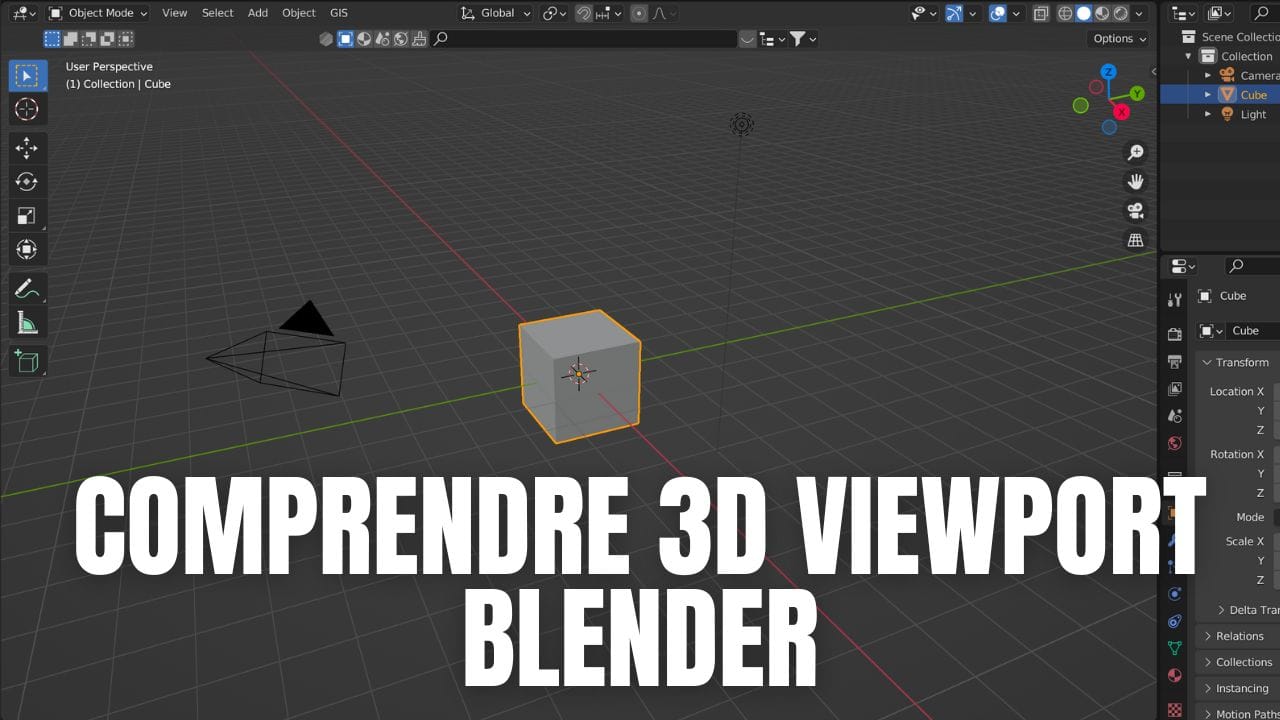
Blenderの3Dビューポート(3D Viewport)は、3Dコンテンツ制作における中心的な作業領域です。ユーザーはこの環境を通じて、シーン内の3Dオブジェクトを確認し、操作します。3Dシーンをリアルタイムで表示し、直感的なナビゲーションやオブジェクト操作を可能にします。さらに、3Dビューポートにはオブジェクトの編集や操作のための各種ツールが揃っているほか、シーンの把握を容易にするさまざまな表示オプションも用意されています。この記事では、Blenderの3Dビューポートの多彩な機能と、それらを活用して3D制作を効率化する方法について解説します。
ナビゲーション
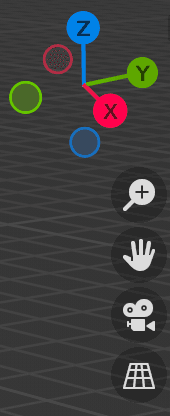
Blenderのオブジェクトモードにおけるナビゲーションツールは、3Dシーンの視点をコントロールするための一連の機能です。主な操作には以下のようなものがあります:
- パン(Pan):オブジェクトとの距離を変えずに、視点を平行移動します。
- ズーム(Zoom):視点を近づけたり遠ざけたりして、オブジェクトの表示サイズを拡大・縮小します。
- 回転(Orbit):オブジェクトとの距離を保ったまま、オブジェクトの周囲を旋回します。
- ドリー(Dolly):視点をオブジェクトに向かって、あるいは離れる方向に前後に移動して距離を変更します。
- シフト移動:距離や回転角度を変えずに、視点を上下左右に移動します。
ツールバー(ToolBar)

Blenderのオブジェクトモードにあるツールバーには、シーン内の3Dオブジェクトを操作するためのツールが集約されています。主なツールは以下のとおりです:
- 選択(Select):操作対象のオブジェクトをシーン内で選択します。
- 移動(Translate / Move):オブジェクトを3D空間内で移動させます。
- 回転(Rotate):指定した軸を中心にオブジェクトを回転させます。
- 拡大縮小(Scale):オブジェクトのサイズを拡大・縮小します。
- 複製(Duplicate):選択したオブジェクトのコピーを作成します。
- 削除(Delete):選択したオブジェクトをシーンから削除します。
- 統合(Join):複数のオブジェクトを結合して1つのオブジェクトにまとめます。
- ロック(Lock):オブジェクトのトランスフォームをロックし、以降の変更を防ぎます。
これらのツールは単独で使うことも、組み合わせて複雑な効果を生み出すことも可能です。また、アドオンやスクリプトを追加することで、ツールバーにさらなる機能を拡張することもできます。
3Dカーソル(3D Cursor)
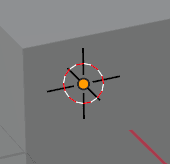
3Dカーソルは、オブジェクトの配置、回転、拡大縮小といった操作の基準となる3D空間上のポイントを定義するBlender特有のツールです。この基準点を中心にしてオブジェクトを移動・回転・拡大縮小させることができます。また、3Dカーソルはトランスフォームの基準位置や座標軸の設定にも活用できます。
インタラクションモード
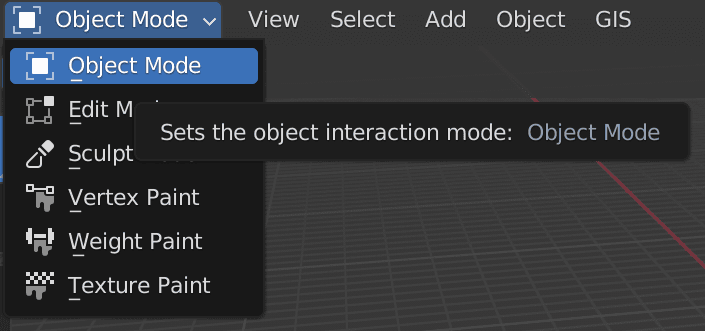
Blenderには、3Dシーンのさまざまな側面に合わせて作業を行えるよう、複数のインタラクションモードが用意されています。主なモードは以下のとおりです:
- オブジェクトモード(Object Mode):シーン内の3Dオブジェクト全体を操作するモードです。オブジェクトの移動、回転、複製、削除などを行います。
- 編集モード(Edit Mode):3Dメッシュそのものを編集するモードです。頂点、辺、面を選択し、移動、回転、複製、削除などの加工が可能です。
- スカルプトモード(Sculpt Mode):デジタル彫刻のように3Dモデルを直感的に造形するモードです。形状を追加・変形して、細かなディテールを作り込みます。
- ウェイトペイントモード(Weight Paint Mode):キャラクターアニメーション用のボーンウェイトをペイントするモードです。各ボーンがオブジェクトの頂点に与える影響度を調整します。
- テクスチャペイントモード(Texture Paint Mode):オブジェクトに直接テクスチャを描き込むモードです。オブジェクトの表面に色や画像を直接ペイントできます。
- パーティクル編集モード(Particle Edit Mode):パーティクルシステムを編集するモードです。パーティクル(毛髪や粒子など)の流れ、形状、挙動を細かくコントロールします。
サイドバー(プロパティ)
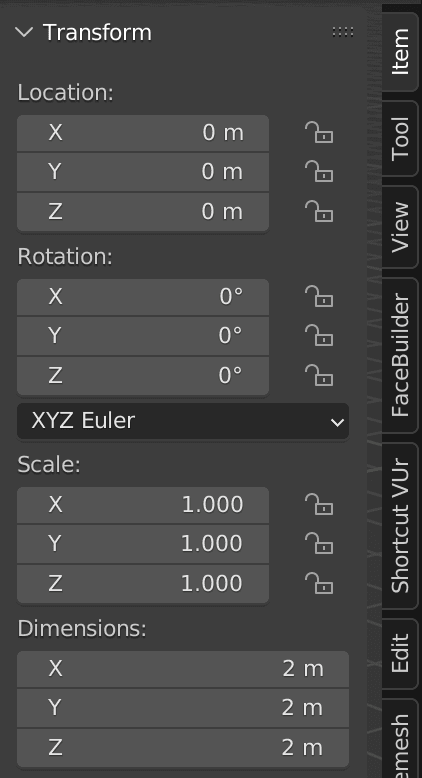
Blenderのオブジェクトモードで「N」キーを押すと、トランスフォームやプロパティを確認できるサイドバーが開きます。このパネルには、選択中オブジェクトの位置、回転、スケールなど、編集可能なプロパティが表示されます。また、オブジェクトの形状やマテリアルなど、特定のオブジェクトタイプに応じたプロパティも確認できます。このパネルを使えば、数値を直接入力して正確なトランスフォームを行ったり、色や透明度といった見た目に関するパラメータを微調整したりできます。サイドバーを活用することで、3Dオブジェクトのトランスフォームやプロパティをより正確かつ自在にコントロールできるようになります。