Blenderで3Dプリントを行う方法:実践ガイドと役立つヒント
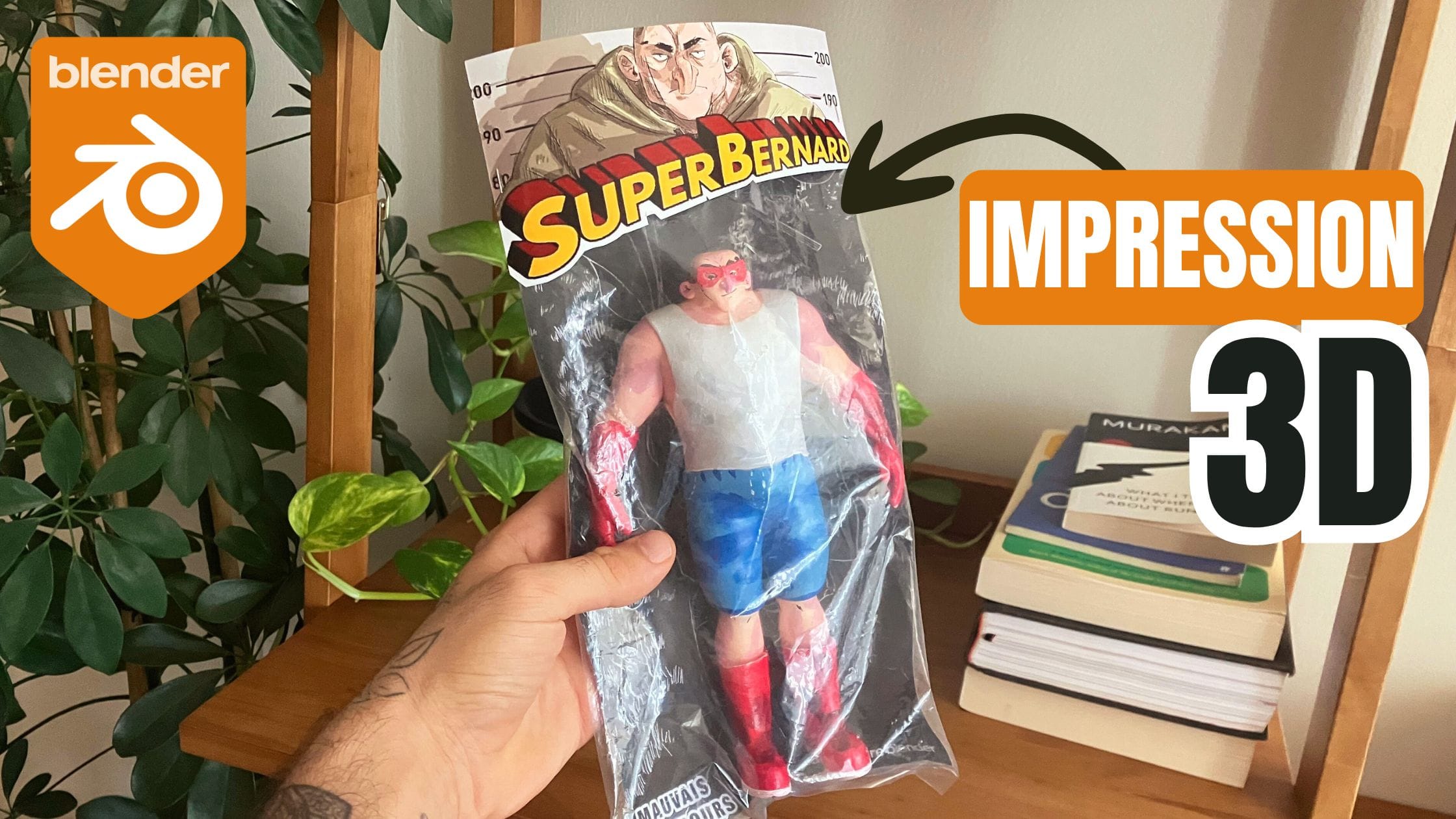
Blenderは、3Dプリントを含めた3Dモデリングにおいて、最も選ばれているオープンソース3Dソフトウェアのひとつです。3Dプリントには独自の制約や要件がありますが、Blenderには正しくプリント可能なモデルを作成するための必要なツールが揃っています。ここでは、モデルを3Dプリント用に適切に準備するためのステップバイステップのガイドとコツをご紹介します。
1. 3Dプリントの基礎を理解する
Blenderでのモデリングを始める前に、3Dプリントの基礎を理解しておくことが重要です。考慮すべき主なポイントは以下の通りです:
- プリント解像度(積層ピッチ):3Dプリンターは層を積み重ねて造形します。解像度を細かくするほどモデルのディテールは向上しますが、プリント時間は長くなります。
- 壁の厚み(肉厚):プリンターが頑丈な壁を造形できるように、モデルの肉厚は十分な厚みを持たせる必要があります。
- 向きとサポート材:モデルの形状によっては、プリント中に一時的なサポート材(支持構造)が必要になる場合があります。
2. Blenderに3D Printアドオンをインストールする
Blenderには3Dプリント専用のアドオンが用意されています。このモジュールを使えば、モデルの解析や準備を簡単に行うことができます。有効化の手順は以下の通りです:
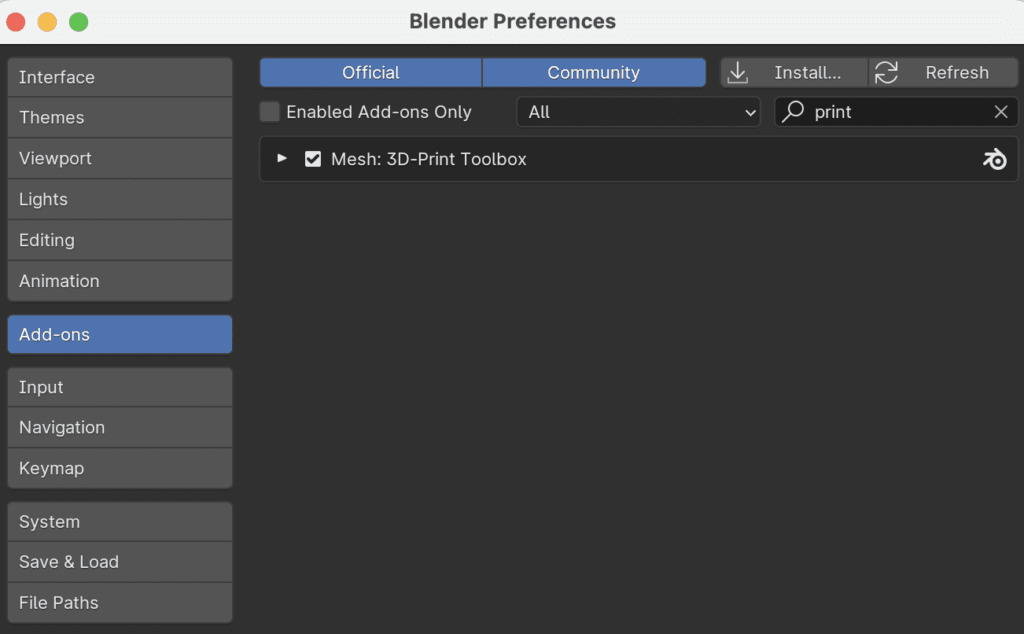
- Blenderを起動します。
- メニューの Edit(編集) > Preferences(プリファレンス) を開きます。
- Add-ons(アドオン) タブをクリックします。
- 「3D Print Toolbox」を検索し、チェックボックスをオンにして有効化します。
このアドオンを使用すると、プリント前に反転した法線、不要な穴、ノンマニホールド(非多様体)な面など、モデルの潜在的な問題を特定するのに役立ちます。
3. 3Dプリント向けのモデリング
3Dプリント用のモデリングには、いくつか特有の調整が必要です。Blenderでモデリングを行う際は、以下の点に注意してください:
a. 「マニホールド(多様体)」モデルを作成する
マニホールドなモデルとは「水密(気密性がある)」な状態、つまり各エッジが正確に2つの面によって共有されていることを意味します。これはモデルが正常にプリントできるために極めて重要です。
- 3D Print Toolbox アドオンを使用して、問題のある箇所をチェックしましょう。
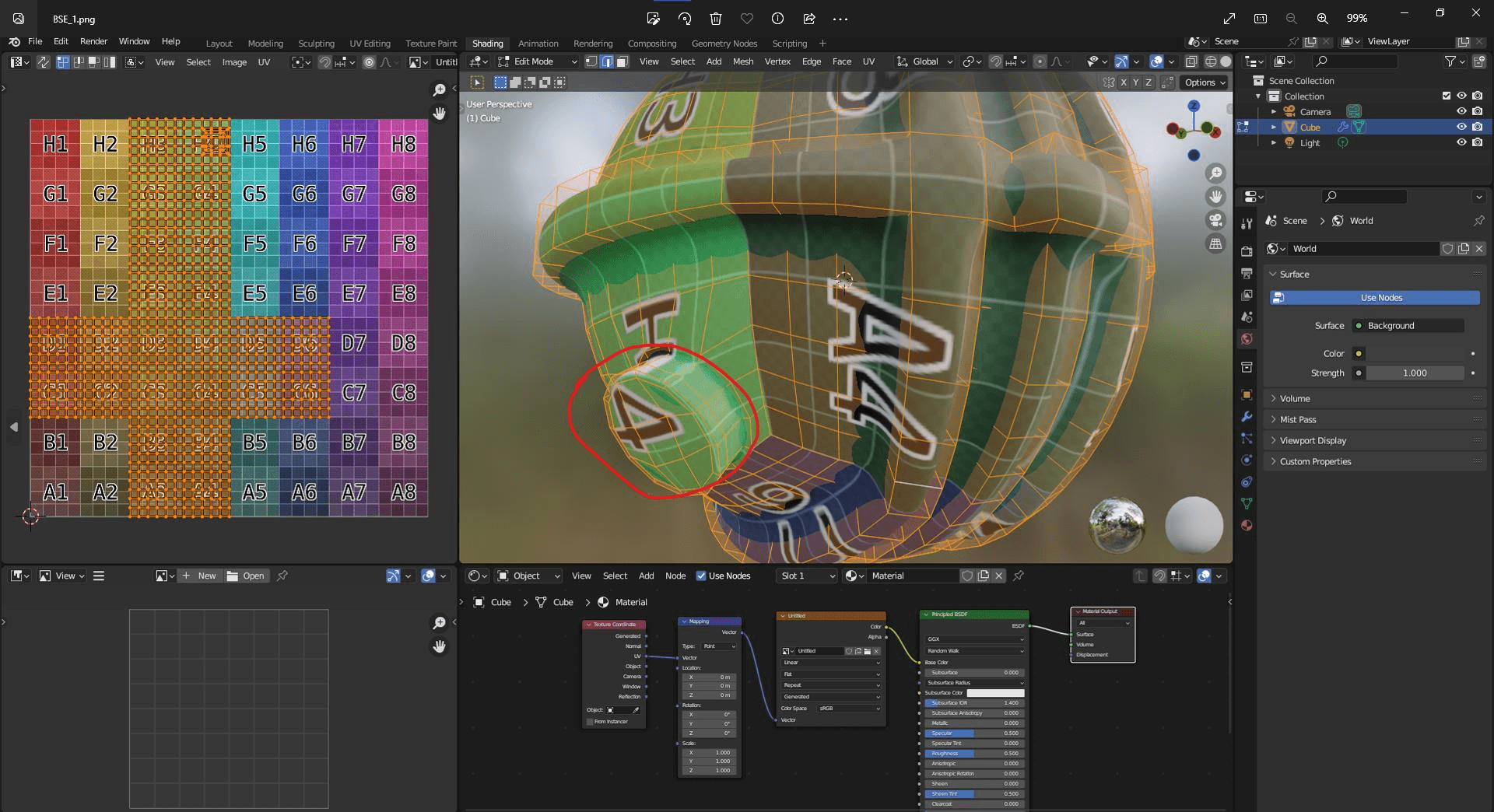
- ノンマニホールドなモデルを修正するには、M(または Alt + M)キーで頂点を結合したり、Fill(面を張る) などの修復ツールを使って穴を塞いだりします。
b. スケールと寸法を確認する
3Dプリンターに合わせてモデルが正しいスケールになっていることが不可欠です。以下の手順で調整しましょう:
- Shift + N で法線を再計算し、すべての面が正しい方向を向いていることを確認します。
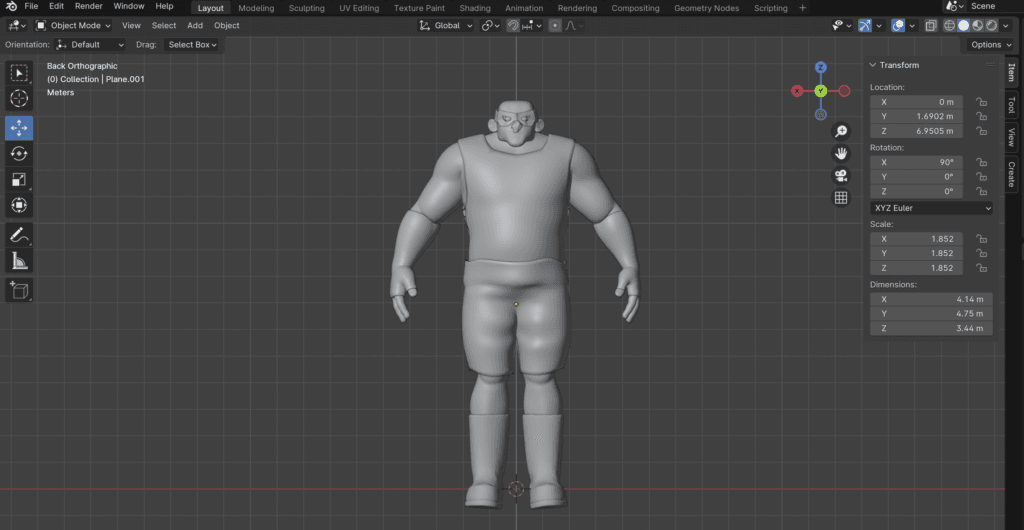
- スケールを変更するには、N キーを押してサイドバーを表示し、オブジェクトの寸法を調整します。
c. 複雑なジオメトリをシンプルにする
モデルが複雑になればなるほど、プリントには時間がかかり、難易度も上がります。細かすぎるディテールは避け、最終的なプリントに反映されない複雑なジオメトリは簡略化しましょう。ディテールを大きく損なうことなくポリゴン数を減らすには、Decimate(ポリゴン数削減) モディファイアーを使用できます。
4. 最終チェックと準備
モデルをプリント用にエクスポートする前に、追加のチェックをいくつか行うことが重要です:
a. 法線の確認
面の法線は外側を向いている必要があります。一部の面が反転していると、正しくプリントされない恐れがあります。確認手順は以下の通りです:
- 編集モードでモデルを選択し、N キーを押してサイドバーを開き、Mesh Display(メッシュ表示) またはビューポートオーバーレイから Normals(法線) を有効にします。
- 間違った方向を向いている法線がある場合は、それらを選択して Recalculate Outside(外側に再計算)(Shift + N)を実行し、修正します。
b. 壁の厚み(肉厚)
モデルのすべての部分が、プリント可能な十分な厚みを持っていることを確認してください。薄すぎる箇所があると、適切に造形できない場合があります。3D Print Toolbox アドオンの Thickness ツールを使用して確認しましょう。
c. 3D Print Toolbox でモデルを解析する
Blenderの3D Print Toolboxには、モデルがプリント可能な状態かどうかを確認するための一連の解析ツールが備わっています:
- Volume(体積):オブジェクトが中空ではなくソリッド(中身が詰まっている)であり、プリント可能な体積を持っているか確認します。
- Solid / Manifold:すべての面が穴や重複なく正しく接続されているか確認します。
- Overhang(オーバーハング):プリント時にサポート材が必要になる可能性がある張り出し部分を特定します。
5. プリント用にモデルをエクスポートする
モデリングが完了し、すべての確認が終わったら、3Dプリンター(スライサーソフト)に対応した形式(一般的には STL または OBJ)でモデルをエクスポートします。
- File(ファイル) > Export(エクスポート) > STL に進みます。
- 単位やスケールなど、適切なエクスポート設定を選択します。 list-item -->
- ファイルを保存し、CuraやPrusaSlicerなどのスライサーソフトにインポートして、3Dプリンター用の指示データ(G-code)を生成します。
6. 3Dプリントを最適化するための追加アドバイス
- サポート材を準備する:モデルにオーバーハング(張り出し)部分がある場合は、スライサーで必ずサポート材を設定してください。
- 解像度(ポリゴン密度)の確認:メッシュ密度が高すぎるモデルは、スライスや印刷プロセスの処理を遅くする可能性があります。必要に応じて解像度を調整しましょう。
- テストプリント:本番のプリントを開始する前に、縮小版やモデルの一部分だけをプリントして問題がないか確認することをおすすめします。
まとめ
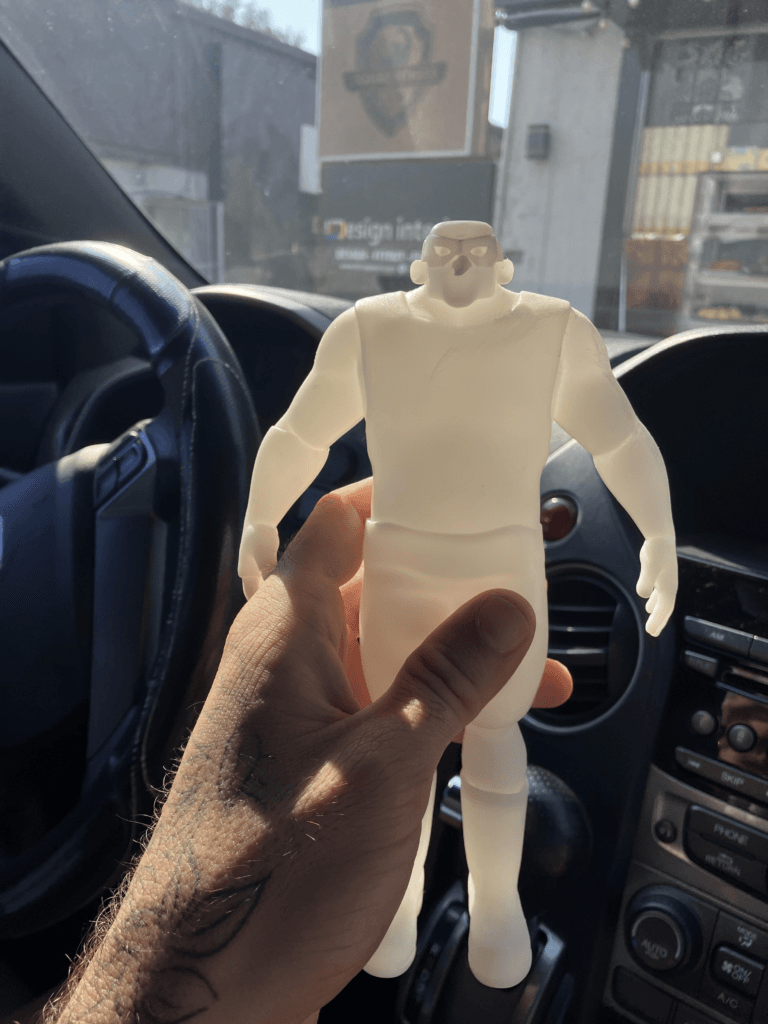
いくつかの基本的なルールを守れば、Blenderは3Dプリント用モデルを作成するための非常に強力なツールとなります。マニホールドモデルの概念や壁の厚みを理解し、3D Print Toolboxなどのツールを活用することで、トラブルのないスムーズな印刷準備が可能になります。これらのポイントを押さえて、シンプルなものから複雑なプロジェクトまで、Blenderを使った3Dプリントを最大限に活用してみてください。