iPad ProにBlenderをインストールする方法
TM
Timothée M.P.2023年11月18日
読了時間: 約1分
多くのユーザーの間で、いまだに疑問として残っているテーマがあります。それは、「BlenderはiPadで使えるのか?」ということです。
現在の状況
本記事の執筆時点では、AppleのApp StoreでiPad向けBlenderは提供されていません。つまり、iPad上で直接Blenderを動作させることはできません。
しかし、アプリを取り巻く環境は急速に進化しており、度重なるアップデートや新バージョンによって状況が一変することもあります。例えばSketchUpは、いち早くタブレット版をリリースしました。Blenderもいずれ同じ道を歩むのではないかと期待されます。
iPadを活用してBlenderを動かす方法
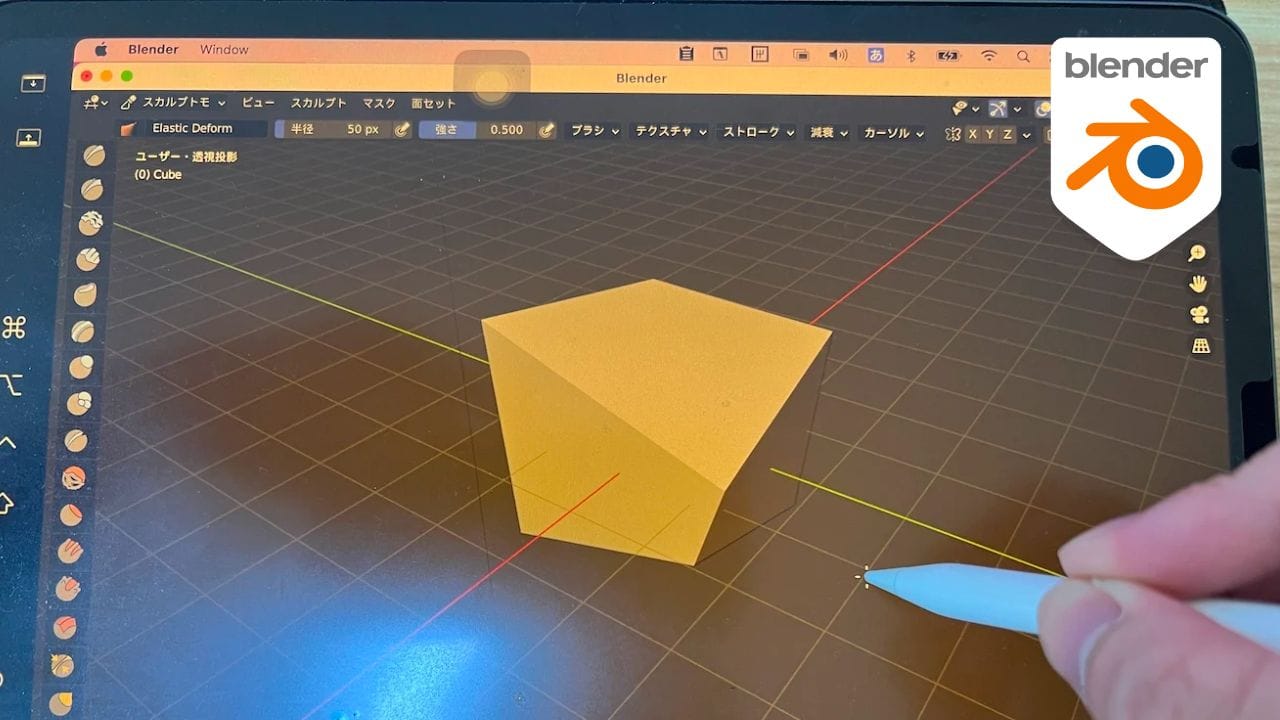
一方で、iPadをMacの液晶タブレット(外付けタブレット)として利用することは十分に可能です。これにより、iPadをスカルプト用途に非常に便利なペンタブレットとして活用できます。BlenderはMac側で動作し、画面がiPadへストリーミングされる形になります。
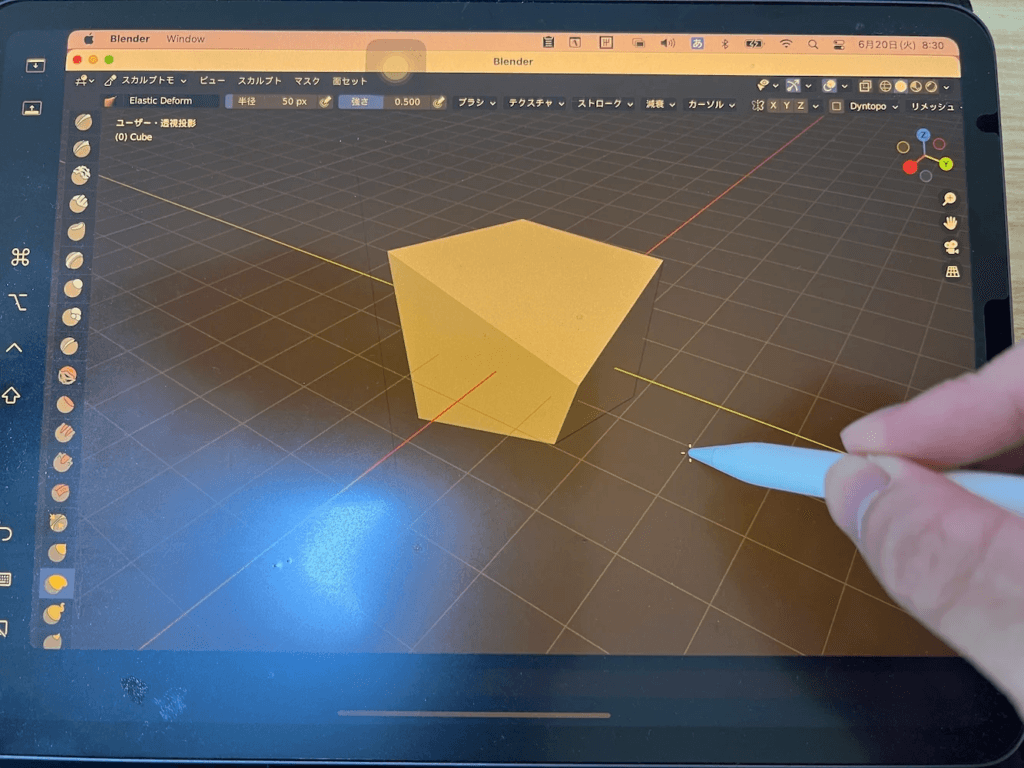
具体的な設定手順は以下のとおりです:
Sidecarを使ってiPadを外付けタブレット化する(Appleユーザー向け):
- 両方のデバイスが同じiCloudアカウントにサインインしていることを確認します。
- MacでSidecarを有効にします:
- 「システム設定(またはシステム環境設定)」を開きます。
- 「ディスプレイ」または「Sidecar」の設定をクリックします。
- リストからお使いのiPadを選択して接続します。
- MacでBlenderを起動します:
- 通常どおり、パソコン上でBlenderを起動してください。
- iPadをタブレットとして使用します:
- これでiPadがペンタブレットのように機能し、スタイラスペン(Apple Pencil)を使ってMac上のBlenderを操作できるようになります。
- 設定を調整します:
- スカルプトモード(Sculpt Mode)では、下のスクリーンショットのように筆圧感知を有効にすることを忘れないでください。

重要な注意点:
この方法を使えばiPadを外付けタブレットとして活用できますが、iPad上でBlenderが単体で動いているわけではない点にご注意ください。Blender自体はMac側で実行されており、iPadは作業領域の拡張デバイスとして機能しているに過ぎません。
iPad上で手軽に3Dモデリングができる、Blenderの優れた代替アプリをお探しの場合は、以下の人気アプリがおすすめです:
1. Shapr3D:
- 特徴:直感的なインターフェースで高精度な3Dモデリングが可能です。使いやすさに定評があり、Apple Pencilとの相性も抜群です。
2. Forger:
- 特徴:有機的でアーティスティックなモデルを作成できる3Dスカルプトアプリです。タッチ操作に最適化された使いやすいUIで、直感的なスカルプト体験が得られます。
3. Nomad Sculpt:
- 特徴:直感的なスカルプトアプローチを採用した本格的な3Dモデリングアプリです。有機的な形状やディテールの作り込みに特に向いています。
4. Morphi:
- 特徴:初心者にも扱いやすく、かつ上級者にも十分な機能を備えた3Dモデリングアプリです。汎用性が高く、多彩な形状のモデリングに適しています。
5. Gravity Sketch:
- 特徴:VR空間での没入型3Dモデリングに特化したアプリです。対応機器が必要となりますが、立体空間での直感的なモデリングという唯一無二の制作体験を提供します。
6. SketchUp Viewer:
- 特徴:SketchUpのモバイルビューアーアプリで、デスクトップ版で作成した3Dモデルを閲覧・確認できます。モデルの新規作成はできませんが、既存の作品を表示・共有するのに役立ちます。
今後の展望
iPadユーザーからの需要が高まる中、Blenderの開発陣が将来的にiOSプラットフォームへの対応を検討する可能性は十分にあります。ハードウェアの技術進化やモバイルアプリ市場の変化によって、いずれiPadでネイティブにBlenderが動く日がやってくるかもしれません。