Blenderで簡単に髪の毛を作る方法
TM
Timothée M.P.2022年6月10日
読了時間: 約1分
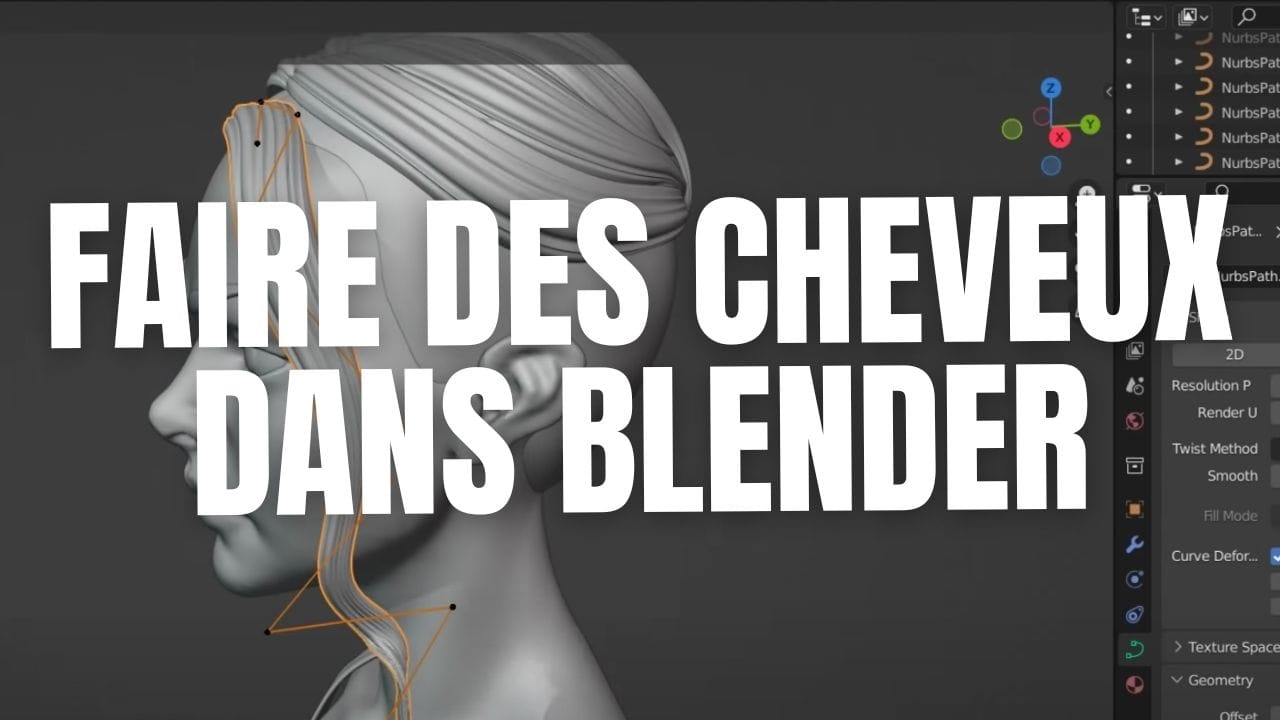
- まず、**球(UV球)**を追加します。
- **スカルプト**ツールを使って髪のベース(土台)を作ります。自然な生え際に沿ったボリューム感を意識しましょう(非常に短い坊主頭のようなイメージです)。
- 次に、最初の毛束を作っていきます。ラインが必要になるので、**追加(Add)> カーブ(Curve)> パス(Path)**に進みます。
- 続いて、断面のベース形状となる円を**追加(Add)> カーブ(Curve)> 円(Circle)**から追加します(※メッシュではなく、必ずカーブの「円」を選択してください)。
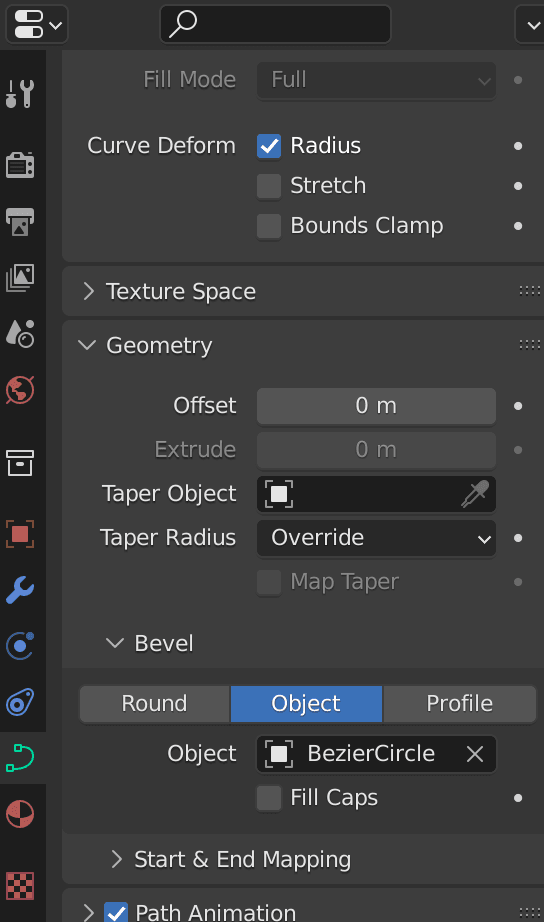
- パスを選択し、**オブジェクトデータプロパティ > ジオメトリ(Geometry)> ベベル(Bevel)**を開きます。
- ベベルのモードで**オブジェクト(Object)**を選択し、先ほど作成した「円」を指定します。
- チューブ状の形状が作成できたら、ベースとなる**円(Circle)をクリック**します。より魅力的な形状にするために編集していきましょう。
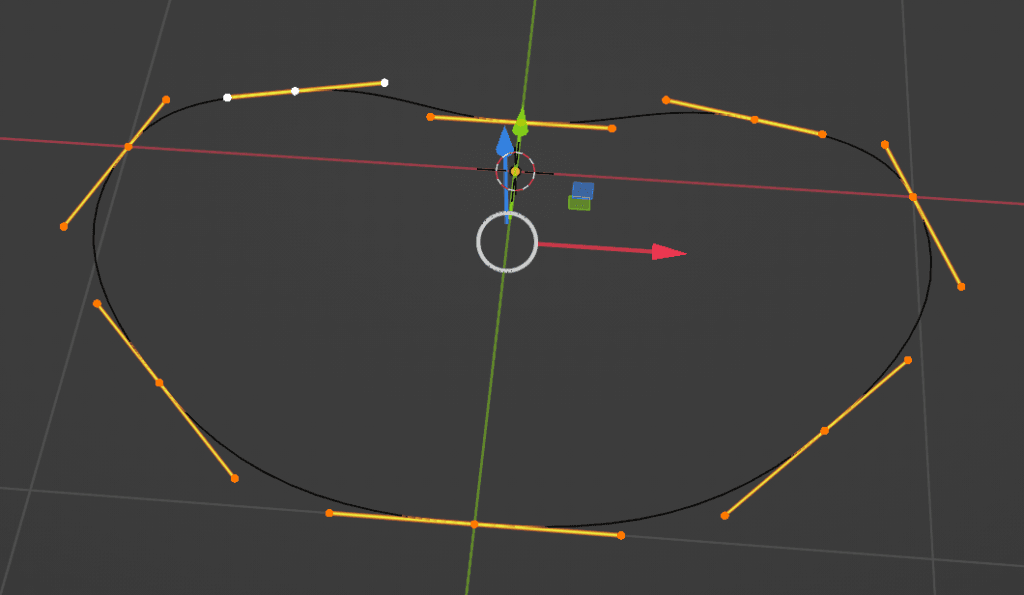
- **編集モード(Edit Mode)**に切り替え、円の4つの制御点を選択して**右クリック > 細分化(Subdivide)**を実行します。
- これで制御点が8つになりました。お好みに応じて増減しても構いません。移動ツールを使って、好みの断面形状に整えていきましょう。
- ここから毛束の形状とボリュームを整えていきます。
- 太さを調整するには、毛束を選択して編集モードに入り、端(右端または左端)の制御点を選択して **Alt + S**(Macの場合は **Option + S**)で縮小し、毛先を細く尖らせます。
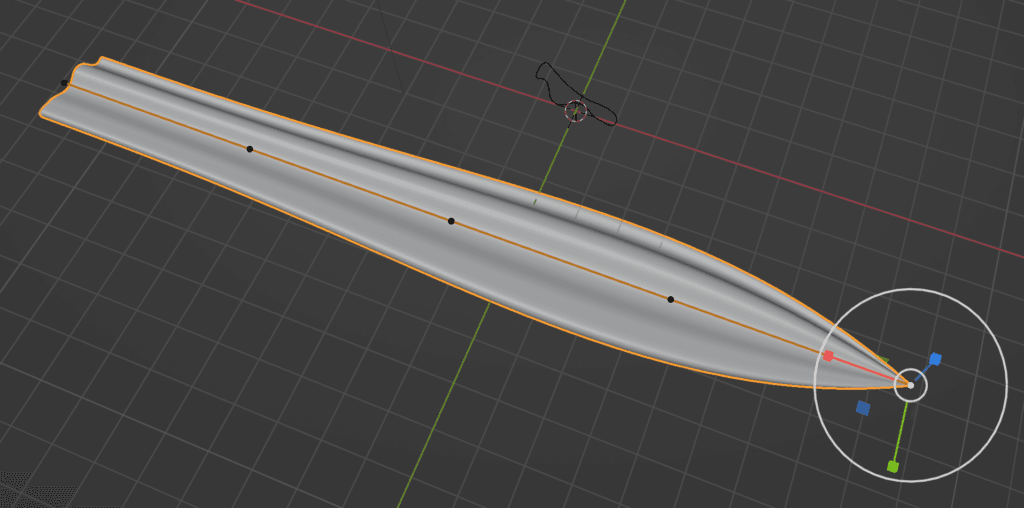
- 他の制御点も同様に調整して、バランスの取れた綺麗な形状に仕上げていきます。
- **ヒント:** 毛束にひねりを加えたりカールさせたい場合は、制御点を選択して **Ctrl + T**(Macの場合は **Command + T**)で傾きを調整してください。
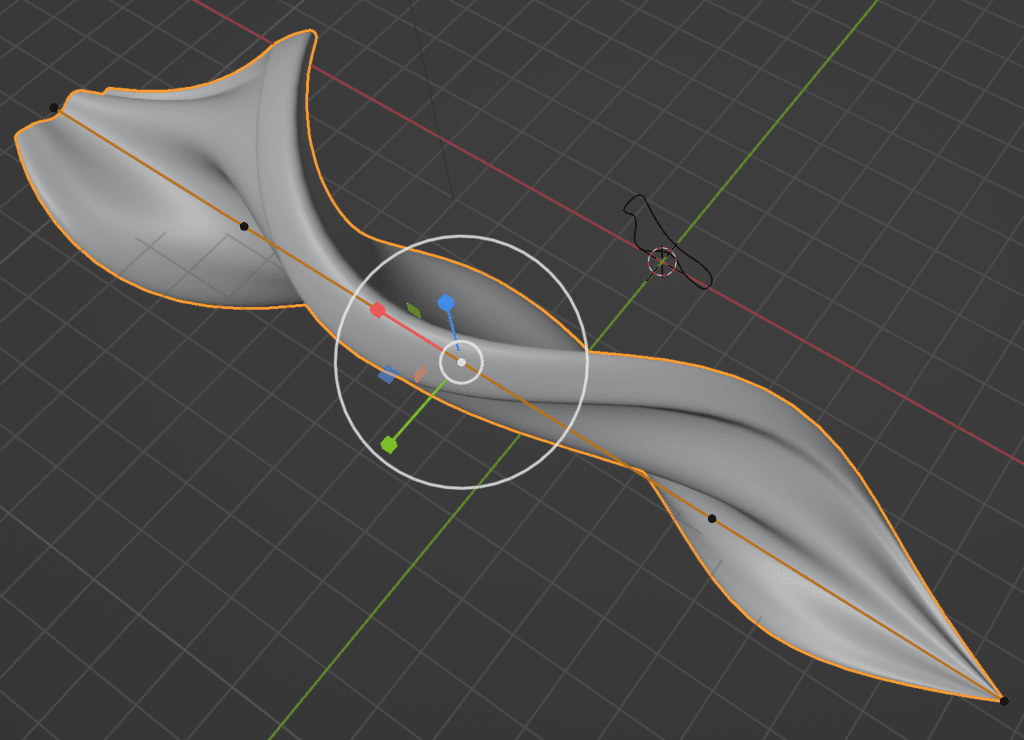
- 毛束にダイナミックな動きをつけるには、編集モードでパスの制御点を移動させるだけでOKです。
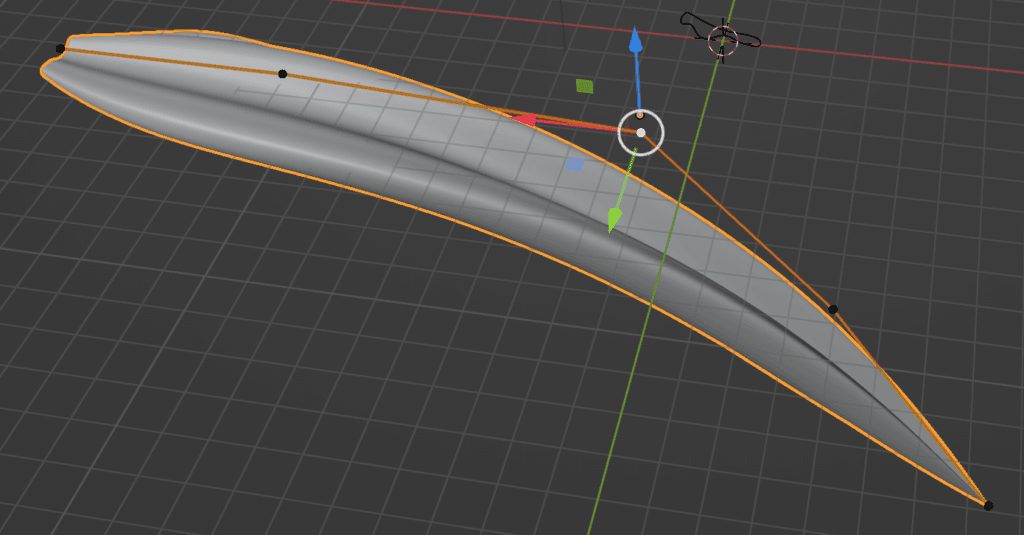
- 最初の毛束が配置できたら、**Shift + D** で毛束を複製し、目指すヘアスタイルに合わせて各制御点を動かしていきましょう。