建築向けBlender活用法:間取り図から住宅モデルを立ち上げる
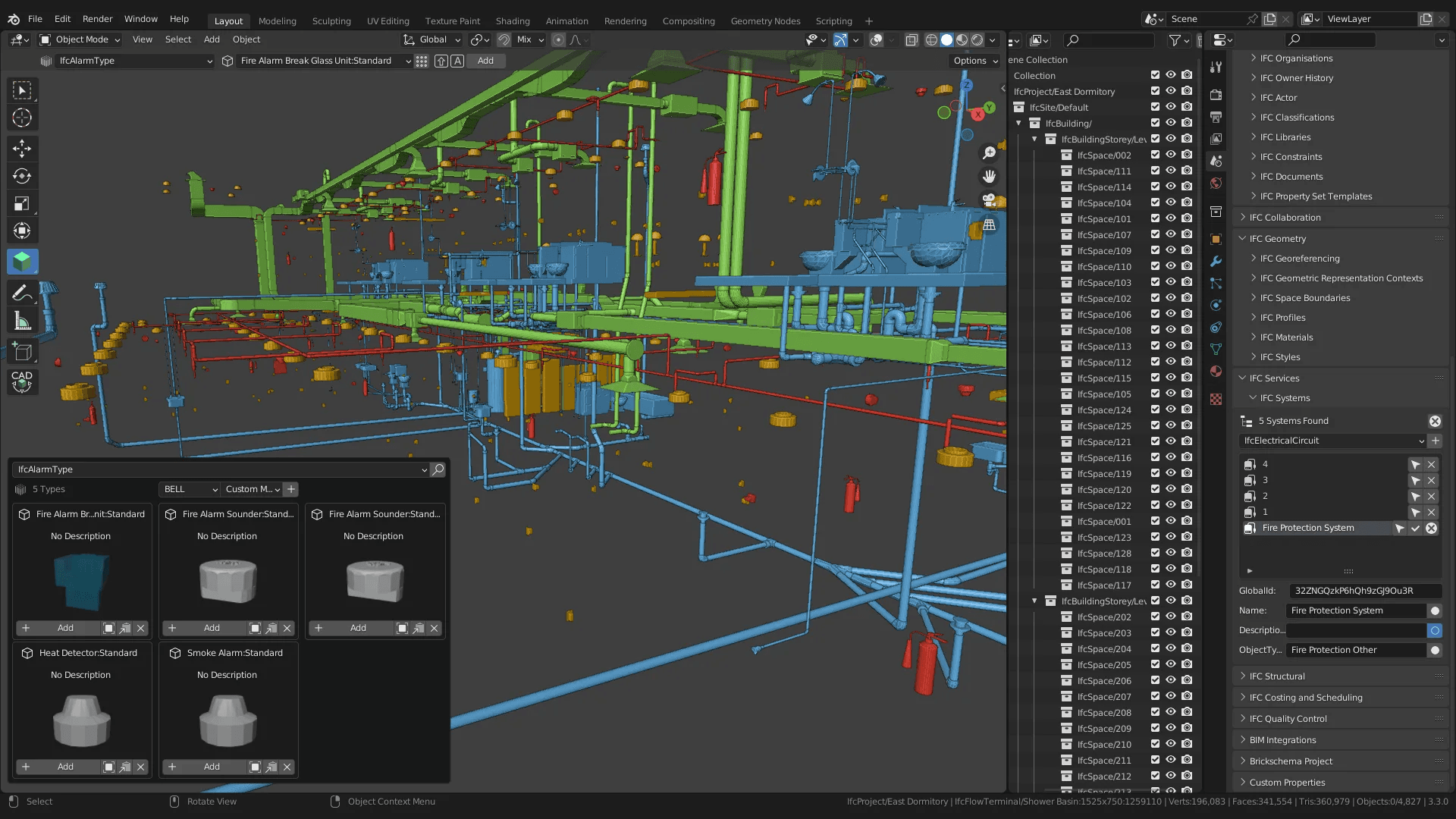
Blenderは、適切な初期設定さえ行えば極めて強力な建築3D制作ソフトになります。RevitやArchiCADのようなBIMツールの図面出力機能を完全に代替するものではありませんが、住宅やインテリアを3D化して高品質な建築パース(プレゼン用レンダリング画像)を制作する用途において、高額な商用ソフトに引けを取らない実力を誇ります。
1. Blenderを実寸スケールで作業できるように設定する
多くの初心者がこの手順を飛ばしてしまい、後からライティングやSSSのスケール崩れで苦しむことになります。シーンプロパティ > 単位(Units)で、単位系を「メートル法(Metric)」、長さを「メートル(Meters)」、単位倍率(Unit Scale)を「1.0」のままにしておきます。高さ2.5mの壁は、Blender上で正確に2.5ユニットで作成します。詳しくは計測単位の変更方法をご確認ください。
また、カメラの焦点距離をインテリアパースで一般的な24mm〜35mm(広角寄り)に設定し、広大な外観が途切れないようカメラのクリップ終了距離(Clip End)を1000m程度まで伸ばしておきましょう。
2. 2Dの間取り図(平面図)を下絵としてインポートする
テンキーの7キーでトップビュー(真上からの視点)に切り替え、Shift+A > 画像 > 参照(Reference)からJPGやPNGの間取り図画像を読み込みます。寸法のわかる箇所(例:3mの壁)を計測ツール(Shift+SpaceのあとMキー)で測り、画像のサイズを拡大縮小して図面の寸法とBlenderのスケールを1:1に一致させます。調整が終わったら、誤って動かさないようアウトライナーで画像の選択をロックしておきましょう。
DWGデータをお持ちの場合は、AutoCAD DXFインポーターアドオンを使ってDXFに変換して取り込めば、正確なベクター線画を下絵として直接利用できます。
3. 壁のモデリング手法
確実で効率の良いモデリング方法は主に2つあります:
- 平面からの押し出し(Extrude):下絵の壁の外周に合わせて頂点をトレースし、編集モードでEキーを使って垂直方向に押し出す方法。直感的で手軽です。
- ソリッド化(Solidify)モディファイア:壁の芯線(センターライン)だけをポリラインでなぞり、押し出したあと、ソリッド化モディファイアで壁厚(例:0.15m)を「均一な厚さ(Even Thickness)」で付与する方法。後から壁の厚みを一括変更できるため非常に柔軟です。
角の頂点が二重化しないよう、スナップ(頂点モード)と自動マージ(Auto Merge)を有効にして作業しましょう。
4. ドアや窓の開口部を綺麗に開ける
ブーリアン(Boolean)モディファイアは手軽ですが、そのまま使うとメッシュのトポロジーが荒れがちです。綺麗なメッシュを保つには、開口部サイズの直方体を作成し、壁に対してブーリアン(差分・Exactソルバー)を適用した後、不要な多角形面(N-gon)を適切に整理します。よりスピードを重視するノンディストラクティブなワークフローには、無料アドオンのArchipackがおすすめです。パラメトリックに寸法調整可能な壁・ドア・窓・階段を一瞬で生成できます。さらに本格的なBIM連携を行いたい場合はBlenderBIMアドオンが最適です。
5. 建築パース向けマテリアルの設定
建築レンダリングのリアリティの8割は、「床(フローリングやコンクリート)」「壁のクロス・左官仕上げ」「ガラス」の3つのマテリアルで決まります。Poly HavenやambientCGから高品質なPBRテクスチャを取得し、UV座標を使って実寸通りのスケール感でマッピングします(フローリングの板幅は約15cmであり、2mではありません)。接続の基本はテクスチャ完全ガイドで復習しましょう。
室内の窓ガラスにおいて、純粋なガラスBSDF(Glass BSDF)を使用するとCyclesの計算で光が遮られノイズの原因になります。プリンシプルBSDFの伝播(Transmission)を1、粗さを0にするか、ライトパスノードを活用して影の計算のみ光を透過させる設定にすると美しく高速にレンダリングできます。
6. 建築シーンのライティング設計
王道の鉄板構成は、自然な環境光と空の映り込みを作る「空のHDRI」、そして直射日光の鋭い影と方向性を決める「サンライト(Sun)」の組み合わせです。室内パースの場合は、窓の開口部のすぐ外側に窓と同じサイズのエリアライト(ポータル扱い)を配置すると、ノイズを増やすことなく室内に豊かな自然光を効率的に導き入れられます。詳しいライティング構築はHDRIとライティングの完全ガイドをご覧ください。
7. レンダリングと構図のコツ
フォトリアルな静止画にはCyclesを、クライアントとのリアルタイムな打ち合わせにはEEVEEを活用します。デノイザーを有効にし、プレゼンテーション用には最低でも横幅2560px以上でレンダリングしましょう。建築写真の基本として、カメラを上下に傾けるのではなくカメラのシフト(Shift Y)機能を使って煽り・見下ろしを制御すると、垂直の壁ラインがまっすぐ立ち上がったプロ仕様の構図(アオリ補正レンズの効果)になります。計算時間の短縮方法はBlenderのレンダリングを高速化する裏技を参考にしてください。
他の有料建築3Dソフトとの比較
- vs SketchUp:モデリングの直感性ではSketchUpに軍配が上がりますが、マテリアルの質感表現、アニメーション、内蔵レンダラーの品質ではBlenderが圧倒的に優れており、しかも完全無料です。
- vs 3ds Max + V-Ray:最終的なレンダリングクオリティではCyclesはV-Rayと遜色ありません。唯一の違いは建築専用の有料アセットの流通量です。
- vs Revit:目的が異なります。Blenderは設計図面などの技術文書を出力するソフトではありません(BlenderBIMアドオンを使わない限り)。
このテーマを深掘りしたい方は、建築ビジュアライゼーションにBlenderを選ぶ5つの理由とBlenderで制作された圧巻の建築パース10選もぜひご覧ください。
本格的に3D空間デザインを学ぶために
建築モデリングで最も大切なのは、小手先のテクニックではなく整理されたシーン設計と制作手順です。無料の制作ケーススタディで、プロの現場における3D制作全体の組み立て方をぜひ学んでみてください。