Blenderでレンダリング時間を高速化する方法
TM
Timothée M.P.2023年1月24日
読了時間: 約1分

この記事では、BlenderのCyclesでのレンダリングを高速化し、レンダリング時間を短縮するための便利なヒントをいくつかご紹介します!
Blenderのアップデート
まずはBlenderの最新バージョンをダウンロードしましょう。
GPUレンダリングの有効化
- 編集(Edit)> プリファレンス(Preferences)> システム(System)に移動します。
- NVIDIAのグラフィックボードをお使いの場合は CUDA または OptiX を選択します。AMD製の場合は HIP を選択してください。
- お使いのグラフィックボードにチェックを入れます。
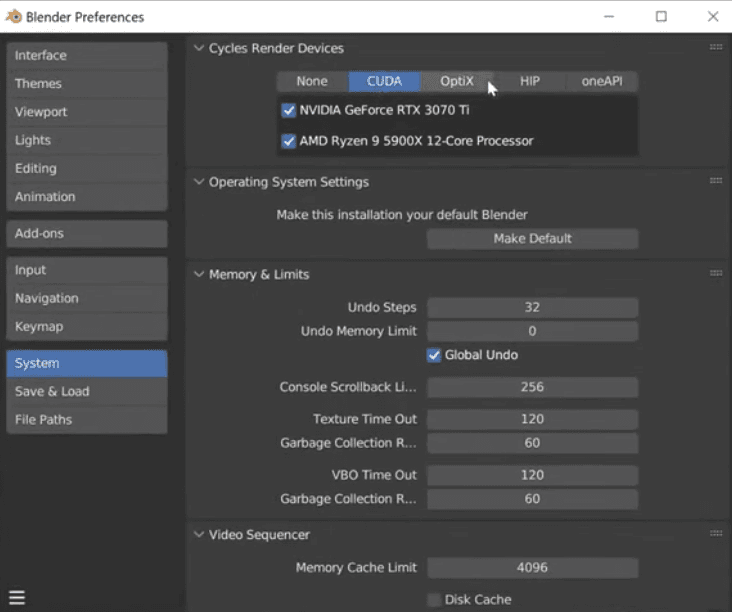
次に:
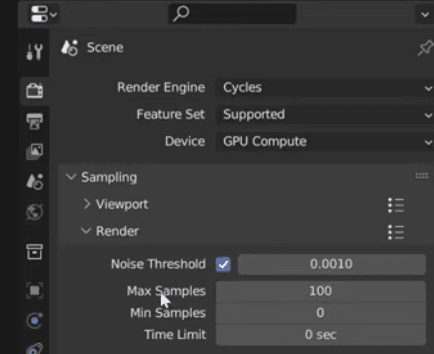
- レンダープロパティ(Render Properties)> シーン(Scene)> デバイス(Device)に移動します。
- CPUではなく「GPU演算」を選択します。
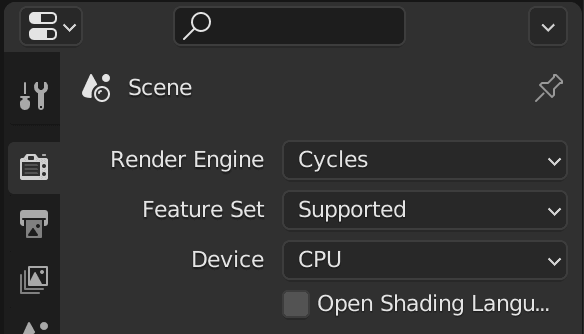
サンプル数(Sampling)の削減
- レンダープロパティ(Render Properties)> サンプリング(Sampling)> レンダー(Render)に移動します。
- ノイズのしきい値(Noise Threshold)を 0.001 から 0.1 に変更します。
- 最大サンプル数(Max Samples)を 100 に設定します。
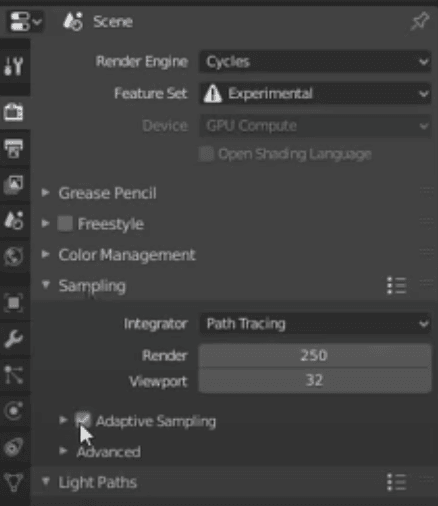
また、適応サンプリング(Adaptive Sampling)を有効にすると、サンプル数を自動で最適に調整してくれます。
デノイズ(Denoising)の有効化
- レンダープロパティ > サンプリング > レンダー内の「デノイズ(Denoise)」にチェックを入れます。
驚くほど美しい結果を得るために、Nvidiaグラフィックボードをお使いの方はOptiXデノイザーの使用を強くおすすめします。
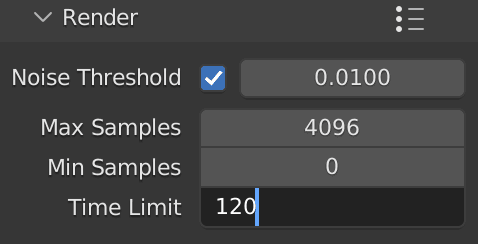
時間制限(Time Limit)の設定
レンダリングにかけられる時間をBlenderに指定し、計算を制限することができます。制限時間を長く設定するほど、レンダリングの品質は向上します。
ライトパス(Light Paths)設定の変更
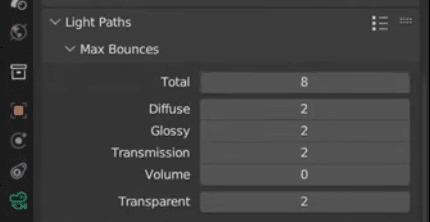
光の反射回数(バウンス数)を制限するようBlenderに指示します。
- 右側のメニューにあるレンダープロパティ > ライトパス(Light Paths)セクションに移動します。
- 最大分岐数(Max Bounces)> 合計(Total)で、
- 値を 12 から 6 に下げます。
透明マテリアルやボリューメトリックライトがない場合は、これらの設定を 0 にすることも可能です。
必要に応じてコースティクスを無効化
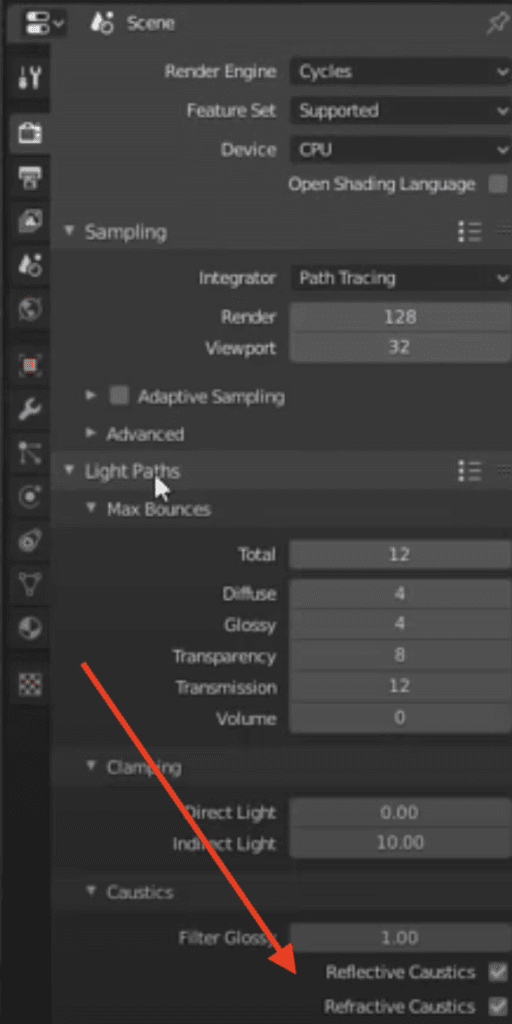
レンダリング解像度の変更
- 出力プロパティ(Output Properties)> フォーマット(Format)で解像度を変更します。

持続データ(Persistent Data)の有効化
簡単に言うと、デフォルトのBlenderは1フレーム目で多くの計算がすでに完了しているにもかかわらず、すべてのフレームを最初から再計算してしまいます。
- レンダープロパティ > パフォーマンス(Performance)タブ > ファイナルレンダー(Final Render)に移動します。
- 「持続データ(Persistent Data)」にチェックを入れます。
最終手段として:
- レンダープロパティ > ライトパス(Light Paths)セクションに移動します。
- 高速GI近似(Fast GI Approximation)を有効にします。計算が大幅に簡略化されますが、最終レンダリングの品質はやや低下します。
タイルの数とサイズを自動化
アドオン「Render: Auto Tile Size」を有効にします。

- レンダープロパティ > サンプリング > パフォーマンスに移動します。
- Auto-tile sizeにチェックを入れます。
HDRIの品質を下げる
- ワールドプロパティ > 設定(Settings)タブに移動します。
- 「サンプリング(Sampling)」の設定を「自動」から「手動」に変更します。
- 「マップ解像度(Map Resolution)」でレンダリング時のHDRI解像度を下げます。
解像度を下げる
- プロパティメニューの出力設定から解像度パラメーターにアクセスできます。
- 出力画像の幅と高さを小さく変更します。
「簡略化(Simplify)」オプションの有効化
- レンダープロパティで「簡略化(Simplify)」を有効にします。
テクスチャのベイク
- シェーダーに画像テクスチャ(Image Texture)ノードを追加します。
- 新規テクスチャを作成します(4Kや2Kのような高解像度は避けましょう)。
- UVマップノードのソケットにのみ接続します。
- 画像テクスチャノードを選択状態にします。
- レンダー設定 > ベイク(Bake)セクション > ベイクモードを選択 > ベイクを実行します。
3Dモデルの最適化
- 細かいディテールは実際のジオメトリ(ポリゴン)を増やすのではなく、バンプマップやノーマルマップを活用しましょう。
- カメラの視界に映らないオブジェクトはシーンから削除します。
- ポリゴン数削減(Decimate)モディファイアーを使用してポリゴン数を減らします。
モディファイアーの最適化
モディファイアーの適用レベル(特にサブディビジョンサーフェス!)の数値を下げましょう。
他の常駐アプリケーションを終了する
バックグラウンドで起動している他のプログラムは多くのリソースを消費します。使っていないアプリは閉じましょう!
paragraph -->計算リソースを共有する無料レンダーファームを活用する
寝ている間にご自身のPCの処理能力を提供する代わりに、無料でレンダーファームを利用できるWebサイト「SheepIt」を活用してみましょう。