Blenderでプロのようにアニメーションを作るコツ
オープンソースの3D制作ソフトウェアであるBlenderは、世界中のデジタルアーティストにとって欠かせないツールとなっています。その柔軟性と強力なアニメーションツール群は、アイデアに命を吹き込むのに最適です。しかし、いくつかの重要な機能を使いこなせるようになるだけで、ワークフローのスムーズさと効率は劇的に向上します。今回は、Blenderでのアニメーション制作を最適化するための実践的なテクニックをご紹介します。
1. モーションパス(Motion Paths)を活用して正確にコントロールする
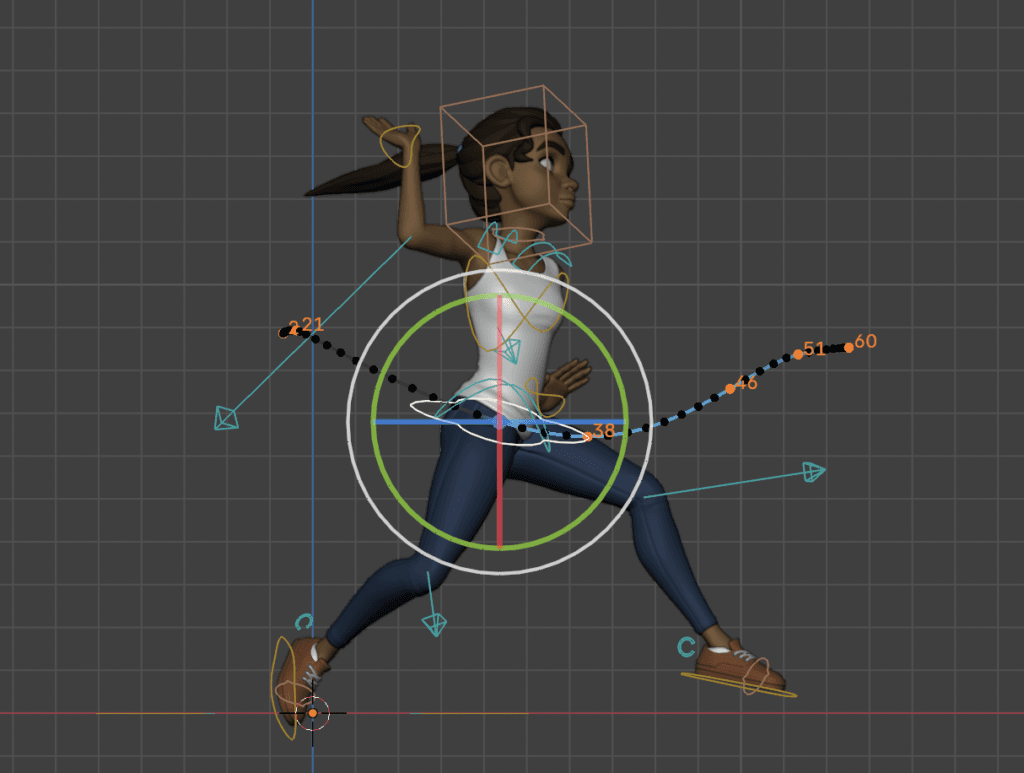
モーションパス(Motion Paths)は、アニメーションするオブジェクトの軌道を可視化し、細かく調整するための必須ツールです。
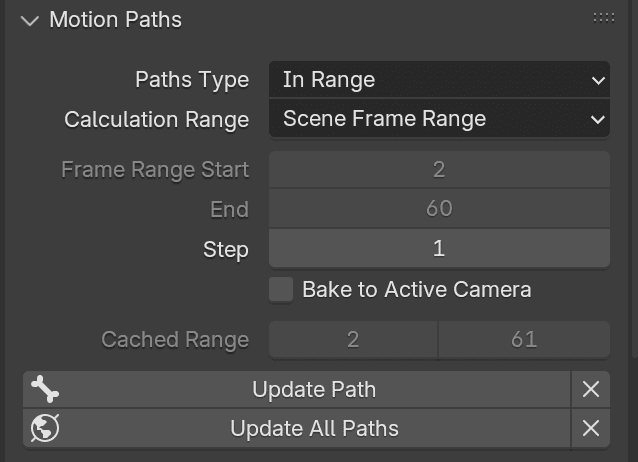
- 使い方:アーマチュアタブまたはオブジェクトプロパティでモーションパスを有効にします。これにより、キーフレームの位置や軌道の曲線を3Dビューポート上に直接表示できます。
- 実践のコツ:キーフレームを調整して軌道を滑らかに整えたり、不自然な動きを取り除いたりします。モーションパスは、キャラクターアニメーションや、ドローンやバウンドするボールのような複雑な動きをするオブジェクトに特に有効です。
2. トランスフォームにおけるローカルとグローバルの違いを理解する
Blenderでは、オブジェクトの移動・回転・拡大縮小を行う際に、ローカル座標とグローバル座標を切り替えることができます。
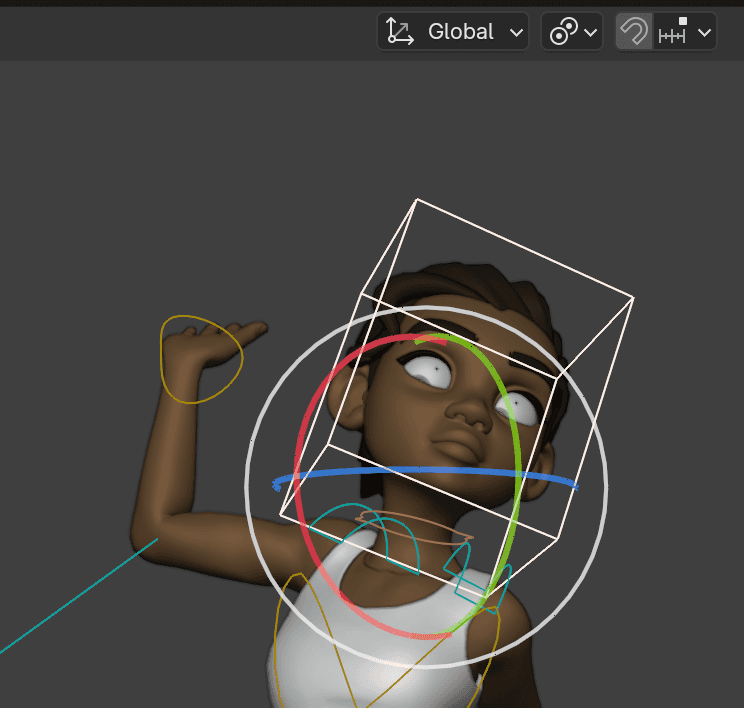
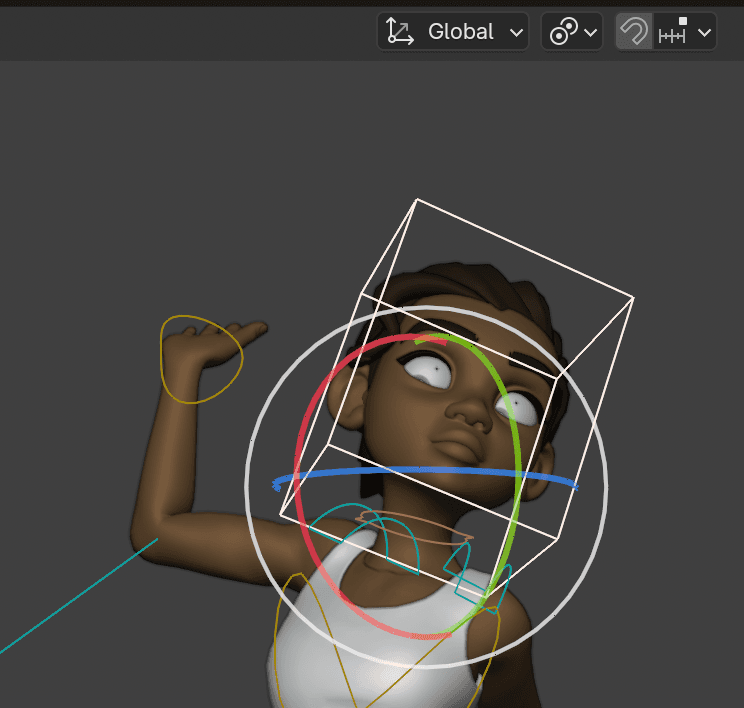
- なぜ重要なのか?ローカルモードではトランスフォームがオブジェクト自体の向きに沿って行われますが、グローバルモードではワールド全体の絶対軸に沿って行われます。
- 使い分けの例:ロボットアームやキャラクターのアニメーションでは、各パーツ自体の向きに合わせて調整できるローカルモードを使用します。一方、キャラクター全体を移動させるような全体的なアニメーションには、グローバルモードが適しています。
- ショートカット:移動は
G、回転はR、拡大縮小はSを押した後、X、Y、Zのいずれかを2回押すと、グローバル軸とローカル軸を素早く切り替えられます。
3. 「それぞれの原点(Individual Origins)」を使ってスムーズに回転させる
複数のオブジェクトやモデルのパーツを同時に扱う場合、それぞれの原点(Individual Origins)を活用することで大幅に時間を節約し、魅力的なアニメーション効果を生み出せます。
- どのような機能か?それぞれの原点を使うと、選択した各オブジェクトや要素が共通の中心ではなく、それぞれの固有の中心点を基準にして個別に回転します。
- 設定方法:
- オブジェクトまたは編集モードで要素を選択します。
- 3Dビュー上部のツールバーにあるピボットポイントオプション(デフォルトは中点)をクリックします。
- それぞれの原点(Individual Origins)を選択します。
- 活用例:プロペラの羽根や機械のパーツをアニメーションさせる際、各パーツが自身の軸を中心にスムーズかつ独立して回転させることができます。
- 便利なTips:回転のショートカット
Rと組み合わせ、さらにX、Y、Zを押して特定の回転軸を指定して操作しましょう。
4. ポーズの視認性を高めるシルエット表示を活用する
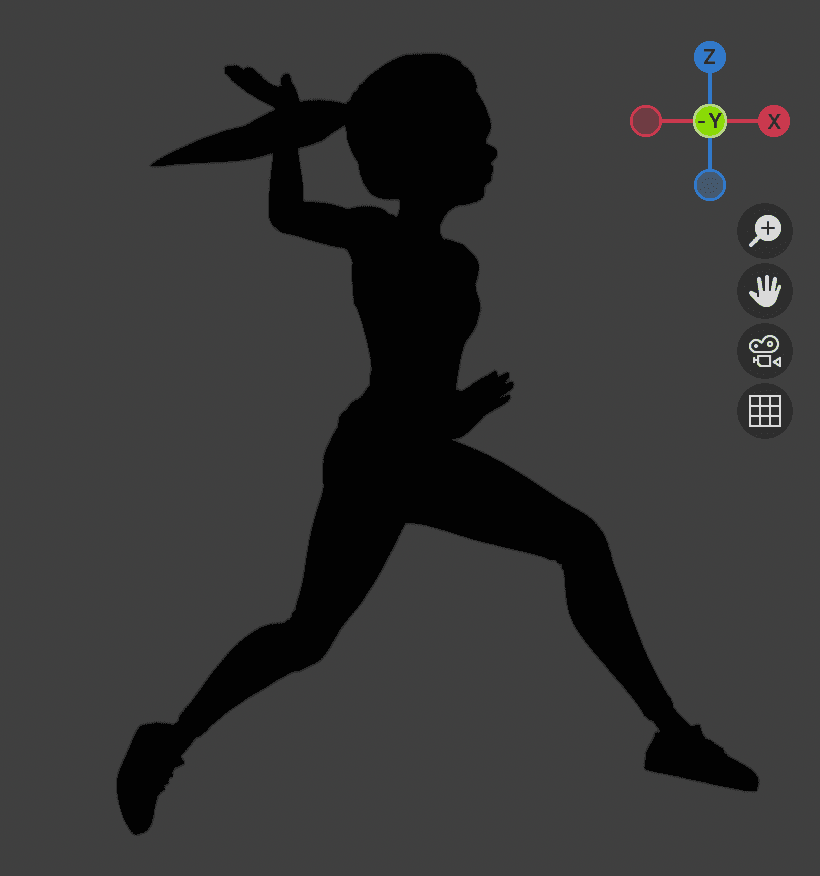
アニメーションにおいて、ポーズの視認性(リーダビリティ)は非常に重要です。ポーズが明確であればあるほど、視聴者にキャラクターのアクションが直感的に伝わります。
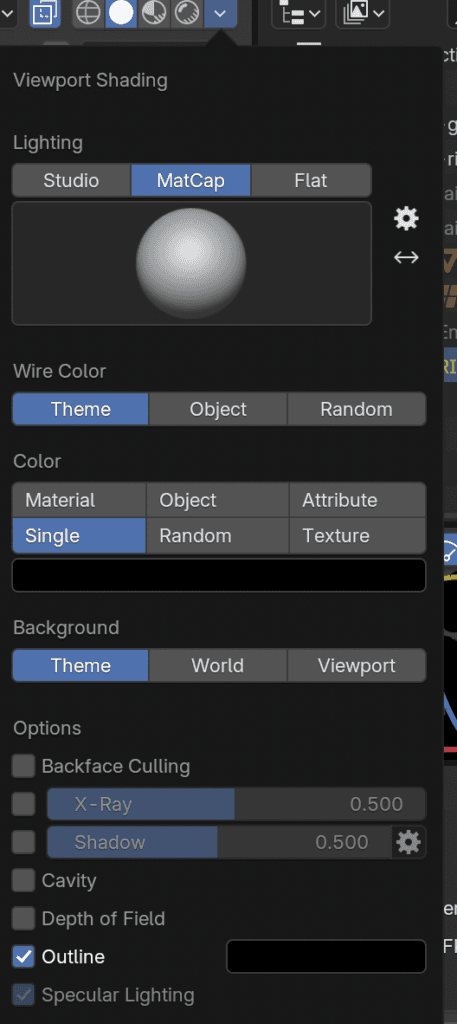
- 設定方法:ビューポートのシェーディング設定でシルエット表示(フラットシェーディング等で単色化)を有効にし、モデルの輪郭のみを確認できるようにします。
- メリット:全体のシルエットを単純化して確認できるため、ポーズの弱さや意図しない重なりを素早く見つけることができます。
5. タイミングの参考(リタイミング)を活用する
リタイミング(Retiming)とは、アクションの所要時間を調整して、より自然に見せたりアニメーション全体のリズムにフィットさせたりする工程です。
- 実践的なアドバイス:動きのタイミングを合わせるために、参考用の動画や画像を用意して作業しましょう。これらのリファレンスは、ビデオシーケンサー(Video Sequencer)経由で読み込むか、3Dビューの背景(下絵)として配置して利用できます。
- 演出のコツ:アクションの速度にメリハリをつけることを恐れないでください。素早い動きの後にゆっくりとした動きを挟むことで、ドラマチックな緩急を生み出すことができます。
6. Fカーブ(F-Curve)でアニメーションを最適化する

グラフエディターのFカーブを使えば、補間や加減速(イージング)を細かくコントロールできます。
- テクニック:ハンドル(handles)を操作してカーブの傾きを調整し、動きを滑らかに仕上げましょう。 list-item -->
- プロのアドバイス:動きをより「生き生き」と見せたい場合は、カーブにわずかな揺れや加減速の変化を加えてみましょう。
7. ノンリニアアニメーション(NLA)エディターを活用する
ノンリニアアニメーション(NLA)エディターは、アニメーションをクリップとして管理・再利用するための非常に強力なツールです。
- どんな機能? 歩く、走る、ジャンプするといった複数のアニメーションを非線形なタイムライン上で組み合わせ、簡単に重ね合わせたりブレンドしたりできます。
- 使い方は?
- ドープシートでアクションのアニメーションを作成したら、NLAエディターを開きます。
- アクションエディターのプッシュダウン(Push Down)をクリックして、アニメーションをクリップに変換します。
- 元のキーフレームを直接変更することなく、クリップを配置・重ね合わせることで複雑なシーケンスを構築できます。
- 実践テクニック:クリップの長さやタイミングを調整して、アクション同士を完璧に同期させましょう。また、ストリップ(Strips)やブレンドモード(Blend Modes)を利用すれば、複数のクリップを滑らかにつなぎ合わせることも可能です。
8. ブレイクダウナーで滑らかなトランジションを作成する
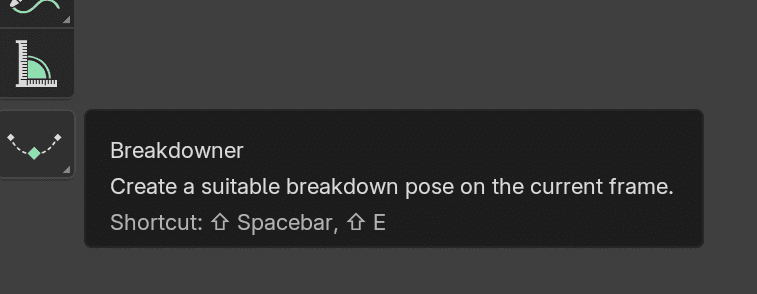
ブレイクダウナー(Breakdowner)は、2つのメインキーフレームの間に中間ポーズ(ブレイクダウン)を簡単に生成できるBlenderの強力な機能です。
- 仕組みは? ドープシートで2つのキーポーズを選択し、
Shift + Eを押します。ブレイクダウナーを使えば、2つのポーズの比率をインタラクティブに調整できます。 - 使用例:キャラクターがジャンプする開始ポーズと着地ポーズがある場合、ブレイクダウナーを使えば中間ポーズを自動的に配置して、滑らかなトランジションを作ることができます。
- ヒント:ブレイクダウナーとモーションパス(Motion Paths)を組み合わせることで、動きの滑らかさや視認性を正確に微調整できます。
9. アドオンを活用して作業を効率化する
Blenderには作業を効率化するためのアドオンが豊富に揃っています。特におすすめの2つをご紹介します。
- Auto-Rig Pro:素早く効率的なリギングを実現します。
- Animation Layers:アニメーションレイヤーを追加し、他の部分に影響を与えずに特定の部位だけを編集できます。
まとめ
これらのBlenderのテクニックやツールをマスターすれば、アニメーション制作の効率とクオリティが大きく変わります。初心者の方でも上級者の方でも、これらの手法を取り入れることで、より滑らかでダイナミック、かつ魅力的なアニメーションを生み出せるようになります。ぜひ時間を取って実際に試し、ご自身のワークフローに組み込んでみてください。練習を重ねることで精度とスピードが上がり、制作プロジェクトを次のレベルへと引き上げることができるはずです。
みなさんはいかがですか? Blenderでアニメーションを効率化するために、どんなテクニックを使っていますか?おすすめのコツがあれば、ぜひコメント欄でシェアしてください!