Blenderのシェイプキーとは?初心者向け完全ガイド
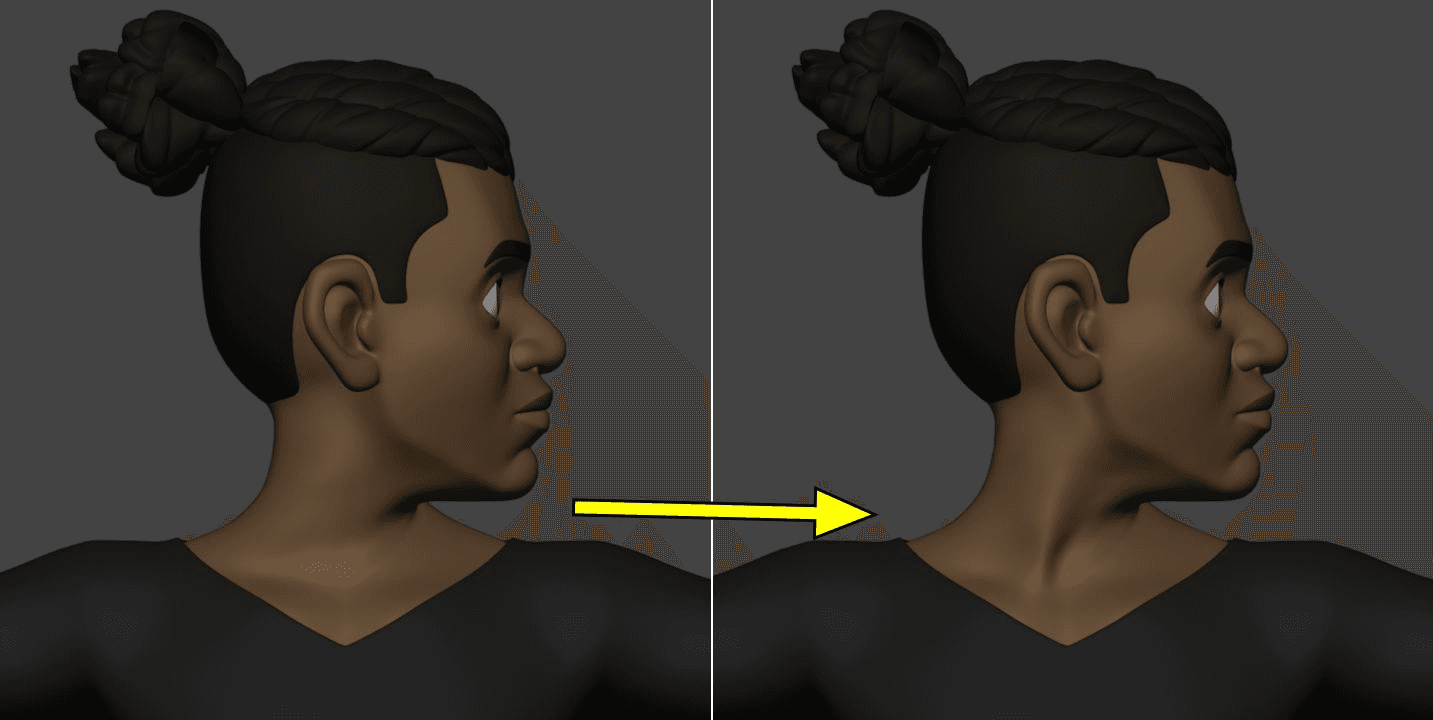
シェイプキー(Shape Keys)は、アーマチュア(ボーン)を使わずにオブジェクトの形状を変更できる、Blenderで最も強力なツールの1つです。
同一モデルの複数のバリエーションを作成し、スライダーを操作するだけで、それらの形状間を滑らかにモーフィング(移行)させることができます。
シェイプキーは特に以下のような用途でよく使われます:
- 顔の表情(フェイシャルエクスプレッション)
- リップシンク(口の動きの同期)
- オブジェクトのモーフィングアニメーション
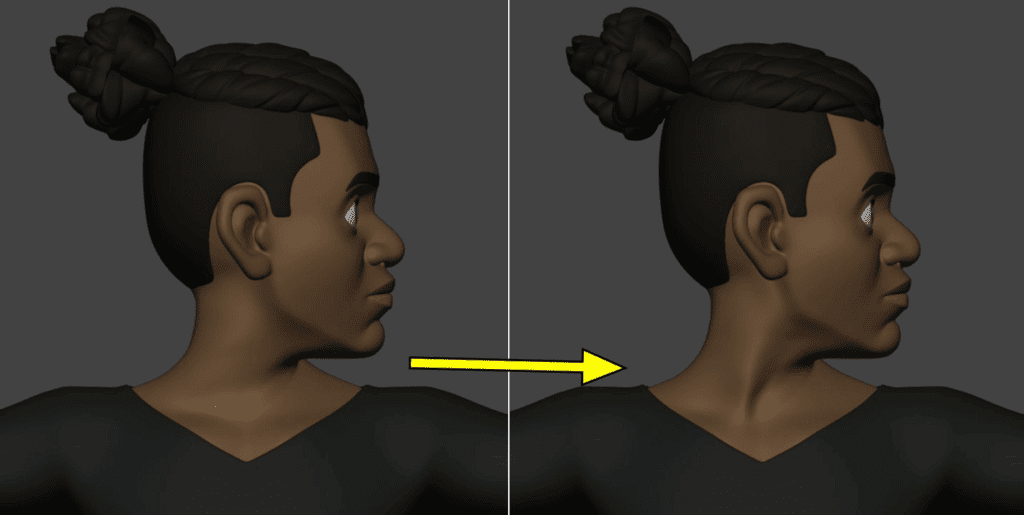
- メッシュ変形の補正(ポーズによる破綻の修正)
- 様式化された(スタイライズドな)アニメーション表現
この記事では、シェイプキーの仕組みや主な用途、そしてBlenderでの具体的な使い方について解説します。
シェイプキーの仕組みとは?
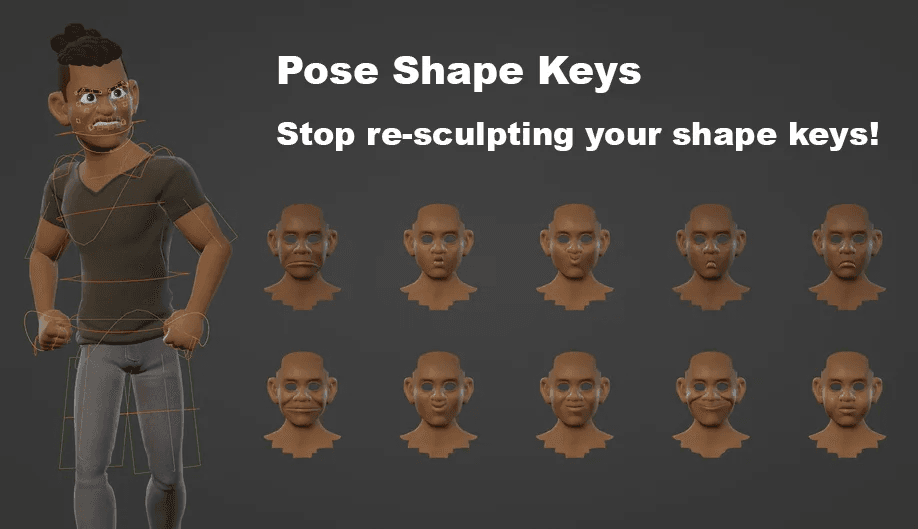
シェイプキーは、オブジェクトの各頂点の位置情報を記録します。
Blenderは、この新しい形状を基準となる元の形状(Basis)と比較します。
シェイプキーの影響力(値)スライダーを動かすと、Blenderが2つの形状の間を自動的に補間してくれます。
キャラクターの顔を例に考えてみましょう:
- ニュートラルな表情(デフォルト)= Basis
- 笑顔 = シェイプキー 1
- 怒り = シェイプキー 2
- まばたき = シェイプキー 3
各スライダーの数値を調整するだけで、これらの表情を自在にミックスすることができます。
シェイプキーはどこにある?
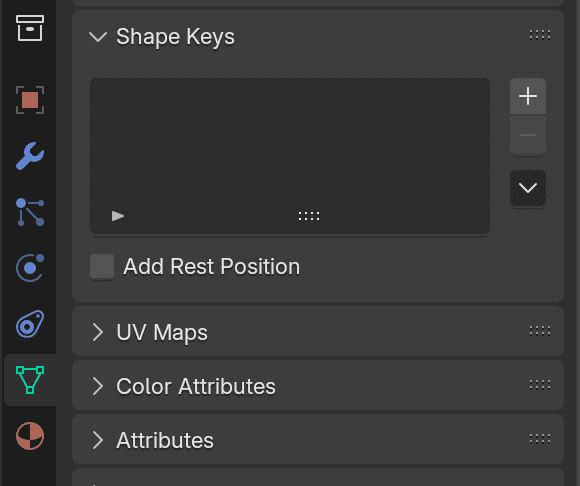
オブジェクトを選択し、プロパティパネルを開きます:
プロパティ → オブジェクトデータプロパティ(緑の逆三角形アイコン) → シェイプキー(Shape Keys)
以下のようなリストパネルが表示されます:
- Basis
- Key 1
- Key 2
- Key 3
「+」ボタンをクリックすることで、新しいシェイプキーを追加できます。
最初のシェイプキーを作成してみよう
立方体(Cube)を使って基本的な手順を確認してみましょう。
ステップ1:ベースキー(Basis)を作成する
立方体を追加します:
Shift + A → メッシュ → 立方体
シェイプキーパネルに移動します:
「+」ボタンをクリックします。
Basisという名前のシェイプキーが追加されます。
これがオブジェクトの基準となるデフォルトの形状になります。
ステップ2:新しいシェイプキーを追加する
もう一度「+」ボタンをクリックします。
「Key 1」という新しいシェイプキーが追加されます。
分かりやすい名前にリネームしておきましょう。例えば:
- Smile(笑顔)
- Expand(膨張)
- Deform(変形)
ステップ3:形状を編集する
作成したシェイプキーを選択した状態にします。
編集モードに切り替えます(Tabキー)。
頂点をいくつか動かして変形させます。
例えば:
- 立方体を上に伸ばす
- 特定の面を押し出したり移動させたりする
- 目に見えるわかりやすい変形を加える
変形が終わったら、オブジェクトモードに戻ります(Tabキー)。
ステップ4:スライダーをテストする
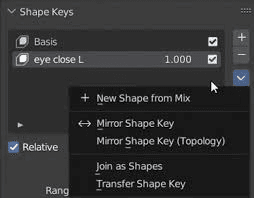
シェイプキーパネルで、値(Value)スライダーを0から1の間でドラッグしてみましょう。
立方体が滑らかに変化するのが確認できます:
- 元の形状(0)から
- 変形した形状(1)へ
これがシェイプキーの基本的な仕組みです。
表情制作にシェイプキーを活用する
これはシェイプキーの最も代表的な活用例です。
キャラクターの顔パーツごとに以下のようなシェイプキーを作成します:
目元
- Blink Left(左目まばたき)
- Blink Right(右目まばたき)
- Squint(目を細める)
口元
- Smile(笑顔)
- Sad(悲しみ)
- Open Mouth(口を開ける)
- Lips Close(口をすぼめる/閉じる)
眉毛
- Angry(怒り)
- Surprise(驚き)
- Concerned(困惑・不安)
これらのシェイプキーを個別にアニメーションさせることで、豊かな感情表現を作り出すことができます。
シェイプキーを使ったリップシンクの制作
heading -->リップシンクとは、セリフや会話に合わせて口の動きを同期させる技術のことです。
そのためには、通常、各音素(フォネーム)に対応する複数のシェイプキーを作成します。
例えば以下の通りです:
- A
- E
- I
- O
- U
- M
- F
- L
Blenderでは、これらシェイプキーの値をアニメーションさせることで、発話を再現できます。
この手法は、数多くの短編映画、ゲーム、プロの制作現場で広く活用されています。
シェイプキーのアニメーション付け
シェイプキーは非常に簡単にアニメーションさせることができます。
- シェイプキーを選択します。
- 「値(Value)」を0に設定します。
- 「値」フィールドの上にマウスカーソルを置いて、Iキーを押します。
- タイムライン上でフレームを進めます。
- 「値」を1に変更します。
- 再度Iキーを押します。
Blenderが自動的にアニメーション(キーフレーム)を生成します。
相対シェイプキー(Relative Shape Keys)
デフォルトでは、Blenderは相対(Relative)シェイプキーを使用します。
各形状は、基本形状である「Basis」シェイプキーを基準として計算されます。
これは、以下のようなほとんどのケースで使用される標準的なモードです:
- 表情付け(フェイシャルエクスプレッション)
- リップシンク
- キャラクターのモーフィング
絶対シェイプキー(Absolute Shape Keys)
絶対(Absolute)シェイプキーは動作の仕組みが異なります。
影響度のスライダーを使う代わりに、Blenderは設定された順序に沿って一連の形状を連続して補間・再生します。
主に以下のような用途で使われることがあります:
- インポートされたシミュレーションデータ
- 特殊効果(VFX)
- テクニカルアニメーション
相対シェイプキーに比べると出番はかなり少ないですが、知識として知っておく価値はあります。
シェイプキーのメリット
セットアップがシンプル
複雑なリグを構築する必要がありません。
計算負荷が非常に軽い
システムのリソースをほとんど消費しません。
表情制作に最適
現代のフェイシャルリグの多くはシェイプキーを採用しています。
ゲームエンジンとの高い互換性
シェイプキーは以下のようなエンジンへ書き出しが可能です:
- Unity
- Unreal Engine
- Godot
(各エンジン上ではブレンドシェイプやモーフターゲットとして機能します)。
シェイプキーの限界
シェイプキーはアーマチュア(ボーン)を完全に置き換えるものではありません。
例えば:
- 体全体の動き
- 関節の回転
- メカニカルなアニメーション
などは、通常のボーンリグを使用した方がうまくコントロールできます。
プロの現場でよく使われる最適なアプローチは、以下の2つを組み合わせることです:
- アーマチュア + ウェイトペイント
- シェイプキー
これにより、柔軟で高品質な表現が可能になります。
シェイプキーを使うべき場面は?
以下のようなケースでは、ぜひシェイプキーを活用しましょう:
✅ 表情を作りたいとき
✅ キャラクターにセリフを喋らせたいとき
✅ 2つの形状間でモーフィングを行いたいとき
✅ リグによる特定の不自然な変形を補正したいとき
✅ アーマチュアだけでは表現できない細かな動きを追加したいとき
まとめ
シェイプキーは、Blenderで精密かつコントロールしやすい変形を作成するための必須ツールです。
特に表情付け、リップシンク、オブジェクトのモーフィングにおいて真価を発揮します。
説得力のある豊かな表情を持つキャラクターを作成したいなら、シェイプキーの習得は避けて通れません。
一度マスターすれば、アニメーションやキャラクターにさらなる生命感を吹き込むことができるようになりますよ。