Blenderでテクスチャがピンク色になるのはなぜ?原因と解決策
TM
Timothée M.P.2024年12月26日
読了時間: 約1分
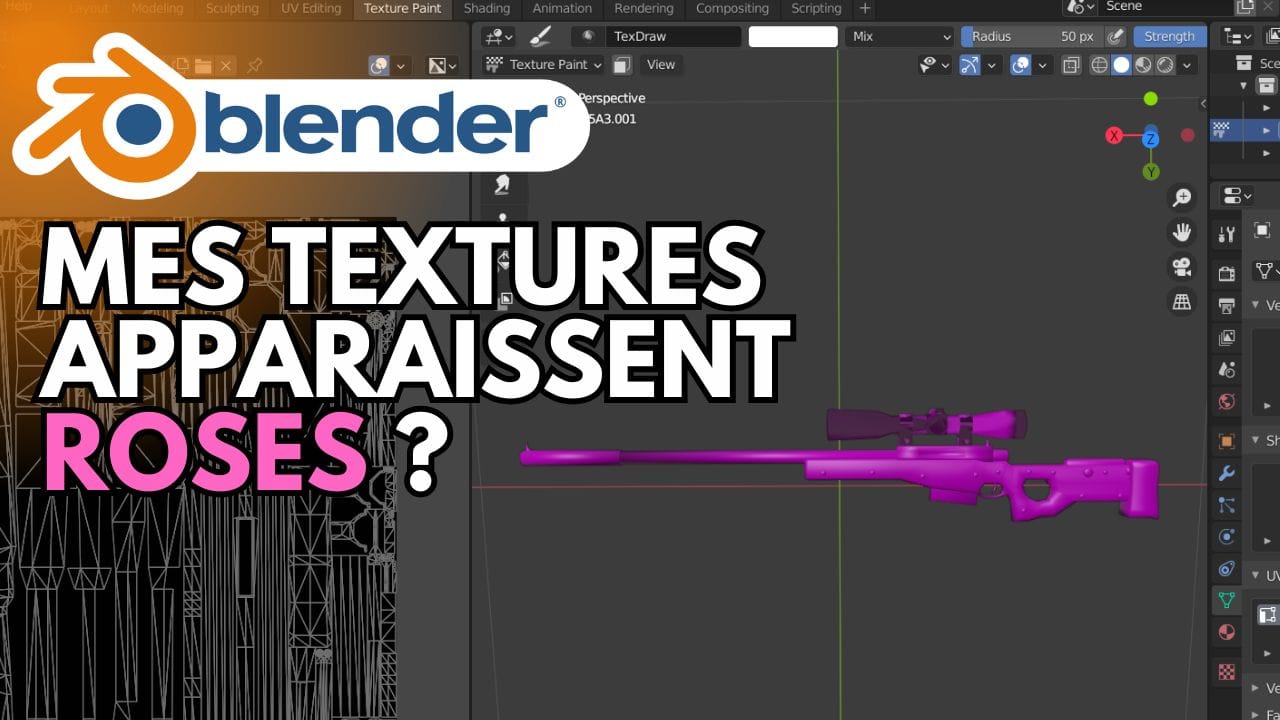
Blenderを使用していると、3Dモデルのテクスチャが突然ピンク色一色で表示されてしまうことがあります。丁寧にマテリアルを設定したのにこのような状態になると、とてもストレスを感じますよね。この記事では、Blenderでテクスチャがピンク色になってしまう原因を探り、問題を解決するための実践的な対処法をご紹介します。
なぜBlenderでテクスチャがピンク色に表示されるのか?
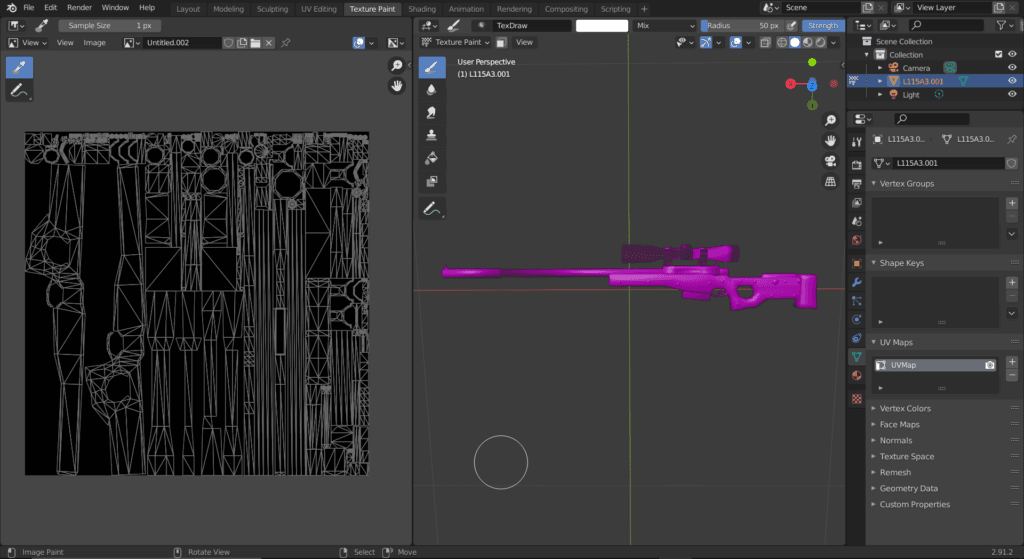
ピンク色のテクスチャは、マテリアルにリンクされているテクスチャをBlenderが見つけられない、または読み込めないことを示しています。これには、主に以下のような原因が考えられます。
- テクスチャファイルが見つからない(リンク切れ)
テクスチャを表示するために必要な画像ファイルをBlenderが見つけられなくなっています。多くの場合、インポート後にファイルを移動、名前変更、または削除したことが原因です。 - 相対パスの設定ミス
プロジェクト内で相対パスを使用しているにもかかわらず、テクスチャファイルがメインの作業ディレクトリ外にある場合、Blenderがファイルを検出できないことがあります。 - インポート時の問題
マテリアルやテクスチャを含むモデル(.FBX、.OBJ、.GLTFなど)をインポートする際、元ファイルへの参照リンクが正しく引き継がれないことがあります。 - 破損ファイルまたは非対応フォーマット
テクスチャ画像ファイル自体が破損しているか、Blenderがサポートしていないフォーマットである可能性があります。 - シェーダーエディター内での接続ミス
シェーダーエディター(Shader Editor)で「ベースカラー(Base Color)」ノード(または関連する他の入力端子)にテクスチャが正しく接続されていない場合も、デフォルトでピンク色が表示されます。
ピンク色になったテクスチャを修復する方法
1. テクスチャファイルの保存場所を確認する
- テクスチャファイルが元の場所にまだ存在しているか確認します。
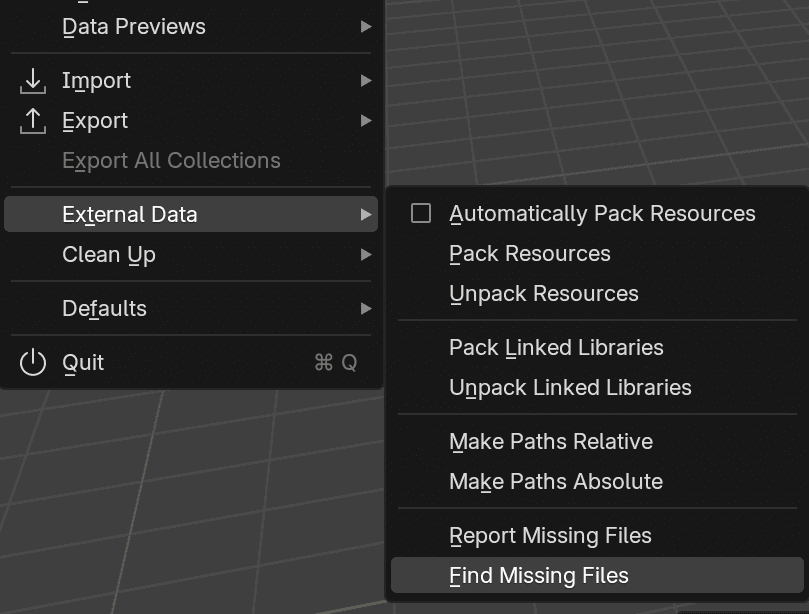
- プロジェクトを移動した場合は、見つからないテクスチャファイルを再インポートするか、手動で指定し直します。ファイル > 外部データ > 欠けているファイルを報告(File > External Data > Find Missing Files)を使用すると、Blenderに正しいフォルダーを指定して自動検索させることができます。
2. 絶対パスを使用するか、ファイルをパックする
- 相対パスによるトラブルを回避するには、Blenderの設定で絶対パスに切り替えます:
ファイル > 外部データ > パスを絶対化(File > External Data > Make Paths Absolute) - あるいは、ファイル > 外部データ > リソースをパック(File > External Data > Pack Resources)を使って、すべてのリソースを.blendファイル内にパックします。これにより、テクスチャがプロジェクトファイル内に直接埋め込まれます。
3. シェーダーエディターでテクスチャを再接続する
- シェーダーエディターを開き、「画像テクスチャ(Image Texture)」ノードが「プリンシプルBSDF(Principled BSDF)」などの適切なノードに正しく接続されているか確認します。接続されていない場合は:
- 「画像テクスチャ」ノードを追加します(Shift + A > テクスチャ > 画像テクスチャ)。
- 見つからなくなっていたテクスチャを読み込み、マテリアルの「ベースカラー」入力に接続します。
4. モデルを正しく再インポートする
- .FBXや.OBJなどの外部ファイルを扱う場合は、テクスチャがメインファイルと同じフォルダーに出力されていることを確認してください。また、エクスポート/インポート時にテクスチャを含めるオプションが有効になっているかも確認しましょう。
5. 破損ファイルの変換または修復
- PhotoshopやGIMPなどの画像編集ソフトで画像ファイルを開き、破損していないか確認します。
- Blenderがそのフォーマットを認識できない場合は、.PNGや.JPGなどの標準的な形式に変換してください。
予防策:今後のピンクテクスチャを防ぐには?
- ファイルを整理整頓する
リンク切れを防ぐため、テクスチャは.blendファイルと同じ階層にある専用フォルダーにまとめて管理しましょう。 - 共有前にプロジェクトをパックする
プロジェクトを他のユーザーや別のPCに移行する際は、すべてのデータをパックして必要なファイルが欠落しないようにします。 - アドオンを活用する
Asset Managementのようなアドオンを使用すると、Blender内でのマテリアルやテクスチャの管理がより簡単になります。
まとめ
Blenderでテクスチャがピンク色になるのは、テクスチャファイル自体またはそのリンクに問題があることを明確に示しています。今回ご紹介した手順を踏めば、素早く問題を解決し、ストレスなく3D制作を再開できるはずです。今後のトラブルを防ぐためにも、日頃からファイルをしっかり整理し、必要に応じてリソースをパックする習慣をつけておきましょう。
他にも便利なテクニックや疑問点がありましたら、ぜひコメント欄で教えてください!

