Blenderで辺の色が変わるのはなぜ?
TM
Timothée M.P.2025年9月8日
読了時間: 約1分
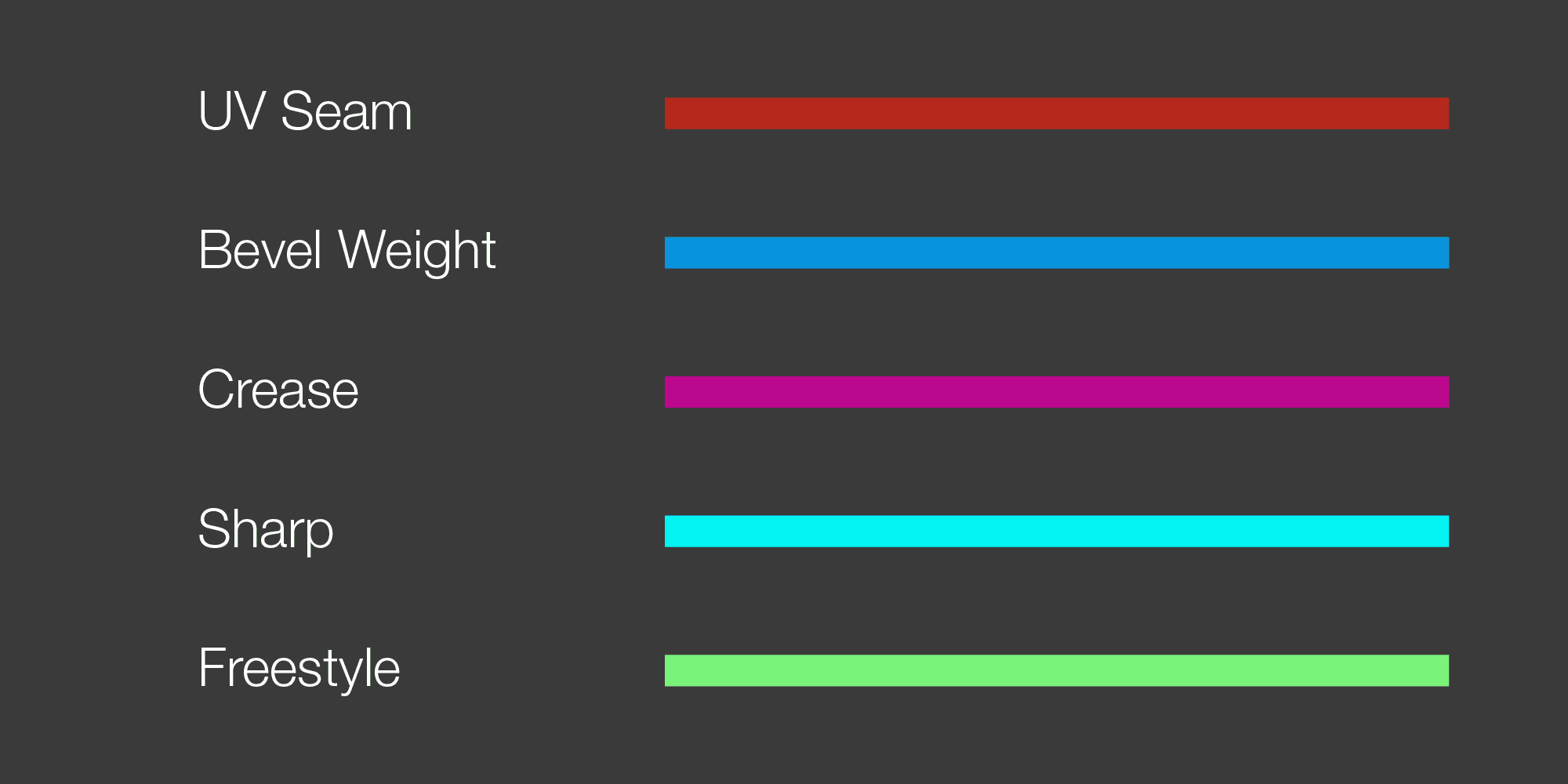
Blenderで編集モード(Edit Mode)に切り替えた際、辺の色が単なるグレーやオレンジ(選択中)だけでなく、赤、青、紫などさまざまな色に変わっていることに気づいたことはありませんか?
これは不具合ではなく完全に正常な動作です。これらの色はランダムに表示されているわけではなく、メッシュとそのプロパティに関する正確な情報を示しています。
1. 基本的な辺:選択とアクティブな辺
- 明るいオレンジ:現在選択されている辺。
- 黄/濃いオレンジ:アクティブな辺(最後に選択された辺)。
- グレー:非選択状態で、特別なプロパティを持たない通常の辺。
これらの色は純粋に選択状態を表すものであり、全体の選択を解除すると消えます。
2. UVマッピング用にマークされた辺
- 鮮やかな赤:シーム(Seam / 縫い目)。
→ UV展開(UV Unwrap)を行う際に、切り込み線として機能する辺です。
→ 洋服の型紙を切り開くイメージで、シームは仮想的な縫い目を指定します。
3. シェーディング用にマークされた辺
- 濃い青:シャープ(Sharp Edge)。
→ 自動スムーズ(Auto Smooth)やエッジ分離モディファイアー(Edge Split)を有効にした際に、エッジを強制的に硬く(鋭角に)見せるために使います。
→ 滑らかなメッシュの中で、平面の角やはっきりした境界を際立たせるのに便利です。
4. サブディビジョンに関連する辺
- 紫:クリース(Crease)。
→ サブディビジョンサーフェスモディファイアーに対して、エッジのシャープさを保持する設定です。
→ クリースの値が高くなるほど(最大1まで)、エッジが固定され、滑らかになる変形に抵抗するようになります。
5. ベベルに関連する辺
- シアン/水色:ベベルウェイト(Bevel Weight)。
→ ベベルモディファイアーを適用した際に、部分ごとにベベル(面取り)のかかり具合をコントロールできます。
→ どの辺に、どの程度の強さで面取りを適用するかを細かく指定できます。
6. 辺のカラー表示を切り替える(有効/無効化)方法
サイドバーまたはビューポートオーバーレイから設定できます:
- ビューポートオーバーレイ(ショートカット N →「ビュー」タブ →「オーバーレイ」または3Dビュー上部のオーバーレイアイコン)を開きます。
- シーム(Seams)、シャープ(Sharp)、クリース(Creases)、ベベルウェイト(Bevel Weights)などの項目のチェックをオン/オフします。
特定の情報だけに集中したい場合に、表示をすっきり整理できます。
Blenderにおける辺のカラー一覧まとめ
| 色 | 英語名(Blender内) | 主な機能 | 使用例 |
|---|---|---|---|
| 明るいオレンジ | Selected Edge | 選択中の辺 | クリックして選択した状態 |
| 黄/濃いオレンジ | Active Edge | 最後に選択された辺 | 押し出しや特定操作の基準 |
| グレー | None | ニュートラルな辺 | 特別なプロパティなし |
| 赤 | Seam | UVシーム | UV展開のための切れ込み線 |
| 濃い青 | Sharp | シャープエッジ | 滑らかなシェーディングを分割する |
| 紫 | Crease | エッジの強化(クリース) | サブディビジョンサーフェス用 |
| シアン/水色 | Bevel Weight | ベベルのウェイト値 | 面取りの強さをコントロールする |
これらの色は非常に便利な視覚インジケーターです。どの辺に特別な役割(UV、シェーディング、サブディビジョン、ベベル)が割り当てられているかを一目で把握でき、メッシュ構造を見失わずに作業を進められます。

