BlenderからSketchUpへの移行:知っておくべきこと
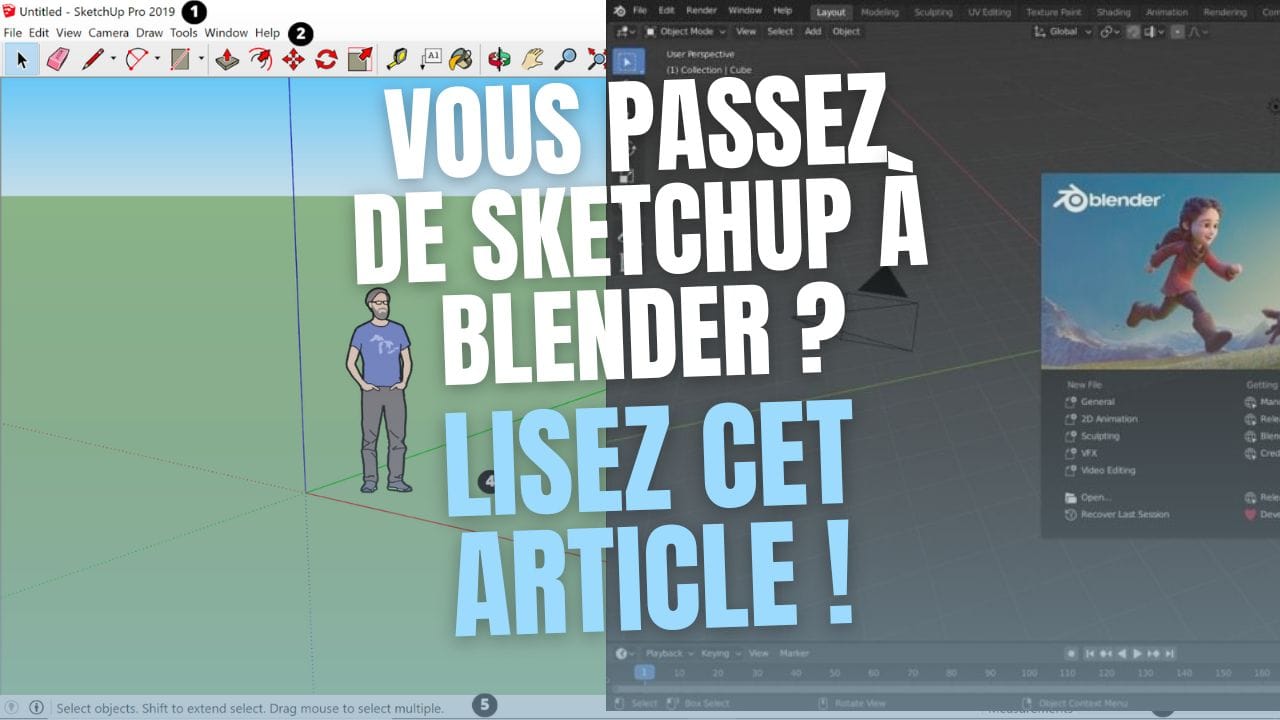
ついに決断しましたね?一歩を踏み出してBlender 3Dの学習を始めることにされたのですね。この記事では、あなたの学習をよりシンプルに、そしてスピードアップさせるためのヒントをいくつかご紹介します。
ソフトウェアは単なる「道具」にすぎない
まず、肩の力を抜いて客観的に考えてみてください。
第一に、あなたは完全な初心者ではありません。SketchUpで学んだ経験は、間違いなく役に立ちます。
第二に、ソフトウェアとは「道具箱(ツールボックス)」であるということを忘れないでください。SketchUpからBlenderへ移行することは、使い慣れた道具箱から、まだよく知らないさらに大きな道具箱へと乗り換えたようなものです。使い勝手が変わって戸惑うのも当然です。
直感的な操作感覚は、時間が経てば自然と身についていきます。この段階では、ついつい2つのソフトを比較してしまいがちです。しかし、そうしたアプローチは長い目で見ると上達の妨げになってしまいます。
「SketchUpのほうが簡単だったのに」「SketchUpのオフセットツールはどこ?」👉 こうした考えは一度忘れましょう。
新しいツールを発見するプロセスを純粋に楽しむことこそが、不満をためて挫折しないための最善の方法です。
ショートカットキー中心のソフトウェア
まず何よりも、Blenderのショートカットキーを使うことに慣れる必要があります。
ショートカットなしで作業を進めるのは、かなり厳しいと言わざるを得ません。
SketchUpはアイコン主体のインターフェースだけで、ショートカットをあまり使わなくても十分に操作できます。しかしBlenderは、視覚的なインターフェースを備えてはいるものの、同じようにはいきません。
主要なショートカットをまとめたこちらの記事をぜひチェックしてみてください。これは【必須】です。
「モード」の仕組みとロジックを理解する
SketchUpでは、ひとつのインターフェース、ひとつの作業モードで完結します。
一方Blenderでは、やりたい作業内容に応じて異なる「モード」を切り替えながら進めていきます。
モード切り替えのロジックはシンプルで、「モードごとに専用のツールが用意されている」ということです。
SketchUpではグループの形状を変更したい場合、ダブルクリックしてエッジ(辺)を編集しますよね。Blenderの場合は、オブジェクトモードでオブジェクトを選択し、編集モードへと切り替えます。
マテリアルを調整したいならシェーディング画面(シェーダーエディター)、ハードサーフェスモデリングをするなら編集モード、ZBrushのようにスカルプトするならスカルプトモードへと切り替えて作業します。
最初は手間に感じるかもしれませんが、この概念さえ理解してしまえば、非常に明快で理にかなっていることが分かります。
モデリングのロジックの違い
SketchUpのモデリングシステムは非常にシンプルですが、同時に限界もあります。
SketchUpでは、基本的には線を手作業で1本ずつ引いてモデリングしていきます。
Blenderでは、プリミティブ(基本形状)からスタートして素早く形状を変形させ、さらに様々なモディファイアを組み合わせて形を作っていきます。
根本的な考え方が異なります。SketchUpは破壊的な編集(元に戻せない直接変形)が基本ですが、Blenderはモディファイアを活用した非破壊モデリングが基本です。
例えば、ドア用の開口部を作りたい場合、SketchUpなら押し出し(プッシュ/プル)を行います。Blenderなら、ブーリアンを使って非破壊的に穴を開けます。
SketchUpのマテリアル vs Blenderのマテリアル
SketchUpのマテリアルシステムは非常にシンプルです。面ごとに画像テクスチャを貼り付けていくだけです。一方Blenderでは、無数のパラメーターを持つシェーダーを使用します。確かに複雑ではありますが、その分無限の表現が可能です。
SketchUpの便利な点は、テクスチャがビューポート上で最初から綺麗に表示されることです。Blenderでは、作業用のビューポート上では簡易的なプレビューにとどまります。最終的な完成画像を確認するには、必ずレンダリングを行う必要があります。
ただし、画面右上のプレビューオプションを切り替えることで、作業スタイルに合わせた表示を選ぶことができます。
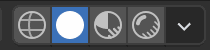
慣れ親しんだスナップ機能について
SketchUpでは、移動操作を簡単にするためにオブジェクトが自動的にスナップ(吸着)します。
この挙動に慣れている方も多いでしょう。
Blenderではデフォルトでは自動スナップされません。ただし、以下の設定を行うことで、同じようなスナップ機能を有効にできます。
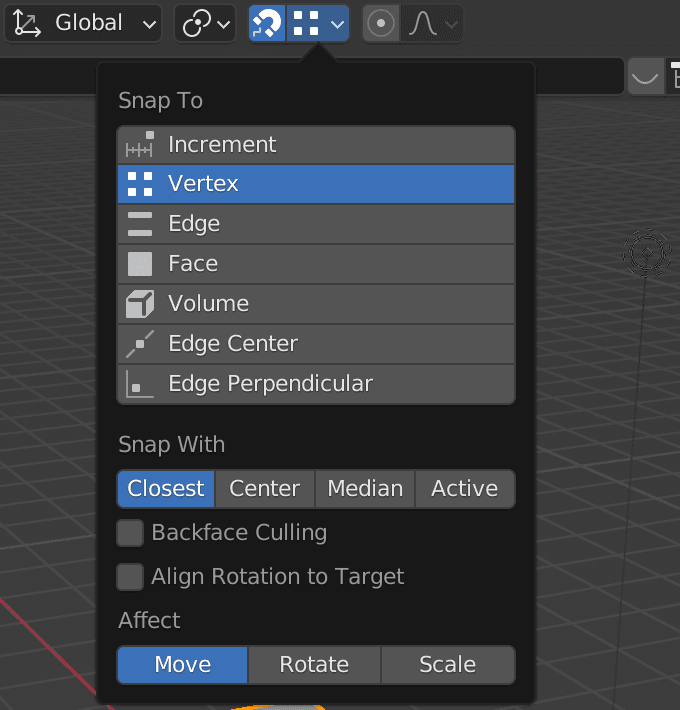
SketchUpのファイルをBlenderにインポートできる?
もちろん可能です。そのためには、「SketchUp Importer」アドオンを追加します。これを使えば、SketchUpの3D Warehouseなどのオブジェクト資産を引き続き活用することができます。
両方を組み合わせて使ってみませんか?
私個人の考えとしては、SketchUpとBlenderを無理に優劣で比較する必要はないと思っています。どちらも非常に優れたソフトであり、それぞれ得意分野が異なるからです。
だからこそ、私自身Blenderのスキルを持ちながらも、ラフスケッチや構想段階では今でもSketchUpを使い続けています。
名作ゲーム『アンチャーテッド(Uncharted)』の制作チームも、まずSketchUpで大まかな空間レイアウトやスケッチを作成し、そのデータを他の3Dソフトに持ち込んで仕上げるというワークフローをよく採用しています。
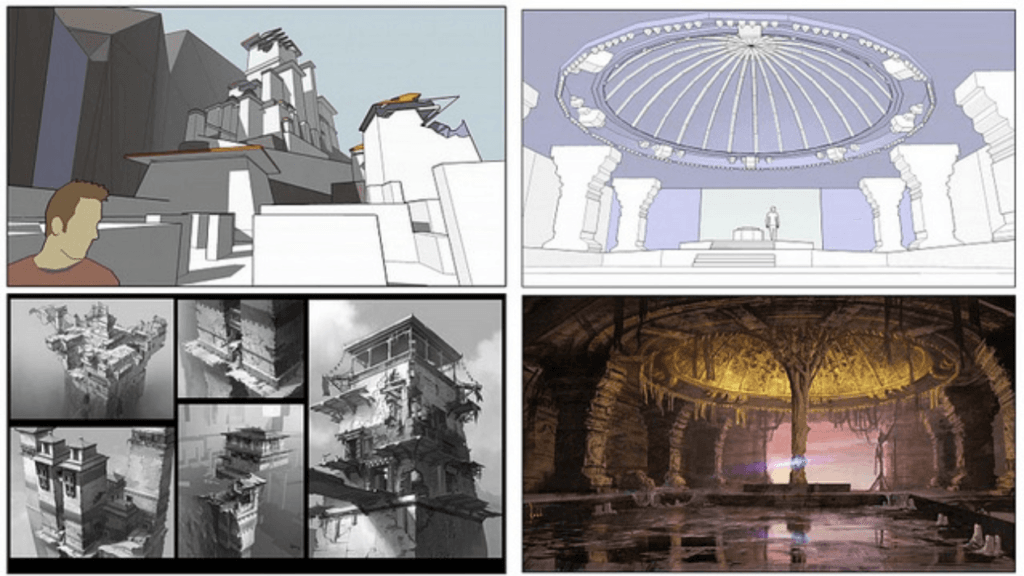
Blenderでより複雑なオブジェクトを作成してSketchUpにインポートするのも良いですし、あるいはV-Rayなどの高価なレンダラーを使わずに、Blenderを無料の高品質レンダリングツールとして活用するだけでも十分な価値があります。