Blenderのペアレント(Parenting)をマスターする
ペアレンティング(親子関係の設定)は、3Dシーン内のオブジェクト同士の関係性を構造化するためのBlenderの必須機能です。これにより、複雑なモデルの操作やアニメーション作成がスムーズになります。多くの3Dアーティストに重宝されているこの手法は、特定のオブジェクトを「親(Parent)」、他のオブジェクトを「子(Child)」として指定し、階層構造を構築するものです。この関係性を結ぶことで、親に適用されたトランスフォーム(移動、回転、拡大縮小)がすべての子オブジェクトにも反映され、シーンの整理やアニメーション作業を大幅に効率化できます。
1. Blenderで親子関係(ペアレンティング)を設定する方法
2つのオブジェクト間で親子関係を作成するには、以下のシンプルな手順に従います:
- まず、子にしたいオブジェクトを選択します。
- 最後に、親にしたいオブジェクトを選択します。
Ctrl + Pを押して「ペアレントを設定(Set Parent To)」メニューを開き、設定したい親子関係のタイプを選択します。
親が設定されると、親オブジェクトに対して行われたすべての変形操作が子オブジェクトにも自動的に連動し、シーン全体の統括的なコントロールが可能になります。
2. Blenderにおけるペアレント関係の種類
Blenderには、アニメーションやモデリングのさまざまな用途に対応する複数のペアレント設定が用意されています。
オブジェクト(Object)
最も標準的なペアレンティングで、1つのオブジェクトを選択したオブジェクトの親として指定します。親のあらゆるトランスフォームが子オブジェクトに反映されるため、単純なグループ化や連動に適しています。
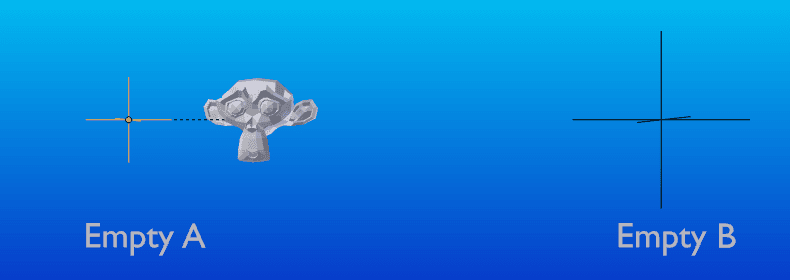
オブジェクト (トランスフォームを維持)(Object (Keep Transform))
「オブジェクト」と似ていますが、関係を作成する際に子オブジェクトの既存のトランスフォーム(位置・回転・スケール)をそのまま保持します。すでに調整済みの配置を崩さずに親を変更したい場合に便利です。
ボーン(Bone)
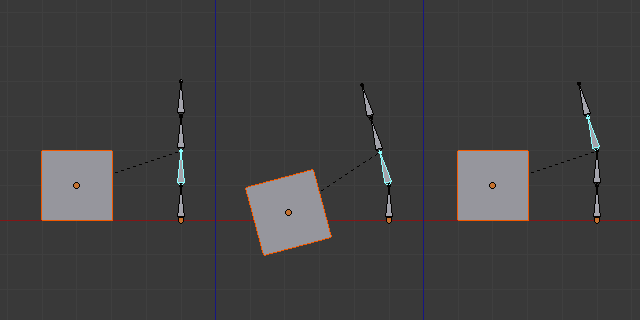
ボーンペアレンティングでは、アーマチュア(骨組み)内の特定のボーンを親として割り当てることができます。キャラクターアニメーションに最適で、子オブジェクトは指定した親ボーンの動きにのみ影響を受けるため、モデルの特定パーツを独立して制御できます。
頂点(Vertex)
子オブジェクトをメッシュの1つまたは複数の頂点にバインドするタイプです。親の頂点が移動または変形すると、子オブジェクトも自動的にそれに追従します。サーフェス上の特定の点にオブジェクトを追従させたいアニメーションで非常に役立ちます。
3. ペアレント関係の管理・制御オプション
Blenderには、親子関係を解除・調整するための便利なコマンドがいくつか用意されています:
- 親をクリア(Alt + P):親子関係を解除します。子オブジェクトは元の位置・回転・スケールに戻ります。
- トランスフォームを維持してクリア(Clear and Keep Transformation):親子関係を解除しつつ、親から継承していた現在の位置や変形状態をそのまま維持します。
- 原点をクリア(Clear Parent Inverse):子オブジェクトのペアレント逆行列(インバース)をリセットし、オブジェクト自体の配置を崩すことなくより正確な調整を行いやすくします。
4. アウトライナーを活用した階層構造の確認
Blenderのアウトライナーは、シーン内の親子関係を視覚化して整理するための強力なツールです。親オブジェクトとその配下にある子オブジェクトを簡単に確認でき、グループ化や階層構造の変更も直感的に行えます。
5. 注意点と制限事項
ペアレンティングは非常に便利ですが、注意すべき点もいくつかあります:
- 複雑なトランスフォーム:不均等なスケール(各軸で異なる比率の拡大縮小)を親に適用している場合、子オブジェクトの挙動に予期せぬ歪みや不具合が生じる場合があります。
- シアー(せん断変形):子オブジェクトを親とは別に移動・変形させた際などに、メッシュが斜めに歪む「シアー現象」が発生することがあります。意図しない歪みを防ぐために、追加の調整が必要になる場合があります。
まとめ
Blenderにおけるペアレンティングは、複雑なシーンやアニメーションを効率的に管理・制御するために欠かせない機能です。さまざまな親子関係の種類を理解し、管理オプションを使いこなすことで、ワークフローを劇的に効率化し、高度なモデリングやアニメーション制作をスムーズに進めることができます。

