Blender ショートカットキー一覧 PDF
Blenderのショートカットキー一覧をPDFでお探しですか?
まさにぴったりのページです。
初心者の方でも上級者の方でも、Blenderのショートカットキーをマスターすれば作業効率が大幅にアップし、プロジェクトごとに何時間もの時間を節約できます。
PDFはこちらからダウンロードできます。ぜひこのページをお気に入りに登録してご活用ください。
オブジェクトモードでのBlenderショートカットキー:
- マウスホイール: ズーム
- Shift+中クリック(ホイールクリック): 画面の平行移動(パン)
- 0(テンキー): カメラ視点
- 中クリック(ホイールクリック): 視点回転
- 5(テンキー): 平行投影(オルソ)と透視投影(パース)の切り替え

- G 移動(グラブ)

- R 回転

- S 拡大縮小(スケール)
ヒント:移動などの操作は軸のキーと組み合わせることができます。例えば「G+X」でX軸方向にのみ移動できます。
トランスフォームのリセット用ショートカットキー:
- Alt+G 位置(移動)のリセット
- Alt+R 回転のリセット
- Alt+S スケールのリセット
注:Macをご使用の場合は、AltをOptionに、CtrlをCommandに置き換えてください。
素早く視点を切り替えるBlenderショートカットキー:
- 1(テンキー): 正面図(フロント)
- 3(テンキー): 側面図(サイド)
- 7(テンキー): 上面図(トップ)
Blenderの必須ショートカットキー
- X 削除
- Ctrl+Z(Win) / Cmd+Z(Mac) 元に戻す(アンドゥ)
- Ctrl+C / Cmd+C > Ctrl+V / Cmd+V コピー&ペースト
- Tab 編集モードとオブジェクトモードの切り替え
- A 全選択
- P 編集モードで分離
- Shift+D 複製
- Alt+D リンク複製を作成
- Shift+A オブジェクトの追加
- Ctrl+J / Cmd+J 2つ以上のオブジェクトを結合
- Ctrl+1 / Ctrl+2 (等) サブディビジョンサーフェスモディファイアーの適用(追加)
- Ctrl+R ループカットの追加
- N サイドバー(トランスフォーム等のプロパティ)の表示・非表示
- H および Alt+H / Option+H オブジェクトの非表示・再表示
編集モードでのBlenderショートカットキー

- Ctrl+1 : 頂点(Vertex)のみ選択
- Ctrl+2 : 辺(Edge)のみ選択
- Ctrl+3 : 面(Face)のみ選択
- E:押し出し(Extrude)

- I:面を差し込む(インセット)

- Cmd+B または Ctrl+B:ベベルを追加(マウスホイールで分割数/丸みを調整)

- Cmd+R または Ctrl+R:ループカットを追加

- K:ナイフツール(エッジ・頂点を追加)
- F:面を張る(フィル)
- Cmd+A(Ctrl+A):スケール等の変形を適用
- M:結合(マージ)
- P:分離
- L:接続しているメッシュを選択(リンク選択)
シェーダーエディター(Shader Editor)のBlenderショートカット
- Ctrl+Shift+T:ダウンロードしたテクスチャ群を自動的にBSDFへ接続(※Node Wranglerアドオン有効時)
スカルプトモード(Sculpt Mode)のBlenderショートカット
- 左クリック:盛り上げ(外側へブラシを適用)
- Ctrl+左クリック:彫り込み(内側へブラシを適用)
- Shift+左クリック:モデルを滑らかにする(スムーズ)
ブラシの半径(Radius)と強さ(Strength)の調整
- F:ブラシのサイズ(半径)を変更
- Shift+F:ブラシの強さを変更
マスクブラシの使用方法
- A:マスクオプション(円形メニュー)を表示
- 続けて数字の1〜8を押して適用(特に「4」が最もよく使われます)
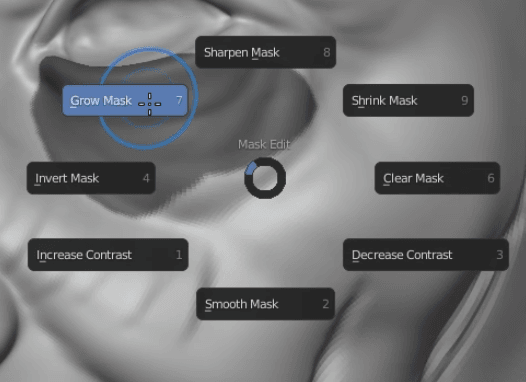
メモ:ツールのクイック選択を表示するには Shift+Space を使用します。

覚えておきたい代表的なブラシショートカット:
- X:ドロー(Draw)
- 1:ドローシャープ(Draw Sharp)
- C:クレイ(Clay)
- I:インフレート(Inflate / 膨張)
- Shift+S:スムーズ(Smooth)
- Shift+T:フラット化(Flatten)
- G:グラブ(Grab)
- M:マスク(Mask)
オブジェクトモードを介さずにスカルプト対象を切り替える
- Alt+Q / Option+Q:カーソルを合わせた別のオブジェクトへ切り替え
マウス操作によるリメッシュ(Remesh)
- R:ボクセルサイズを調整(解像度の変更)
- Ctrl+R:新しいトポロジーでリメッシュを適用
知っておくと便利な機能:
- F3:検索バーを表示(以前のバージョンではスペースキーでした)
これらのショートカットキーが、皆さんのBlenderでの作業に役立つことを願っています。
グリースペンシル(Grease Pencil)のショートカットキー:
ドローモード(Draw Mode)
- D + 左クリック:線を描画。
- D + Shift + 左クリック:直線を引画。
- Shift + 右クリック:制御点を選択。
- E:選択した点を押し出し。
- Ctrl + Z:操作を元に戻す。
- F:ブラシのサイズを変更。
- Shift + F:ブラシの不透明度(強さ)を変更。
編集モード(Edit Mode)
- G:選択した点を移動。
- R:選択した点を回転。
- S:選択した点を拡大縮小(スケール)。
- B:ボックス選択。
- C:サークル選択。
- Ctrl + I:選択を反転。
ツールとモディファイアー
- Ctrl + Shift + Tab:スナップオプションにアクセス。
- Alt + S:ストロークの太さを変更。
- Ctrl + F:塗りつぶしツールにアクセス。
Blenderアニメーション用ショートカットキー
タイムラインと再生
- Space → アニメーションの再生/一時停止
- Shift + Space → 逆再生
- 左矢印 → 前のフレームへ移動
- 右矢印 → 次のフレームへ移動
- Shift + 左矢印 → 先頭フレームへ移動
- Shift + 右矢印 → 最終フレームへ移動
キーフレームの挿入と削除
- I → キーフレームを挿入(コンテキストメニュー)
- Alt + I → キーフレームを削除
- Shift + I → 選択したすべてのオブジェクトにキーフレームを挿入
- Ctrl + I → 単一のチャンネルにキーフレームを挿入
- Shift + Ctrl + Alt + C → ビジュアルキーフレームを挿入(Visual Keying)
ドープシート/グラフエディター
- G → キーフレームを移動
- S → キーフレームを拡大縮小(時間方向のスケール)
- R → ハンドル/接線を回転(グラフエディター)
- E → グラフエディターでハンドルを押し出し
- B → ボックス選択
- C → サークル選択
- X または Delete → キーフレームを削除
- Ctrl + C / Ctrl + V → キーフレームをコピー/貼り付け
- Ctrl + Shift + V → 反転して貼り付け(アニメーションの対称コピー)
- Ctrl + L → 選択したキーフレームをリンク
- T → 補間モードを変更(一定、リニア、ベジェ)
- V → ハンドルタイプを変更(フリー、整列、ベクトル、自動)
ポーズモード(リギング/アニメーション)
- Ctrl + Tab → ポーズモードに切り替え
- I → ポーズのキーフレームを挿入
- Alt + R → 回転をクリア(リセット)
- Alt + G → 位置をクリア(リセット)
- Alt + S → スケールをクリア(リセット)
- Alt + E → コンストレイントをクリア
- Ctrl + C / Ctrl + V → ポーズをコピー/貼り付け
- Shift + Ctrl + V → 反転ポーズを貼り付け(対称ポーズ)
ぜひこちらの記事もあわせてご覧ください:Blenderの全54種のモディファイアーをわかりやすく解説
よくある質問(FAQ):Blenderのショートカットキー
Blenderのすべてのショートカットキーを確認するには?
Blenderで以下の順に開きます:
編集(Edit) → プリファレンス(Preferences) → キーマップ(Keymap)
ここですべてのショートカットキーの確認やカスタマイズが可能です。
Blenderのショートカットキーは変更できますか?
はい。Blenderでは「プリファレンス > キーマップ」メニューから、すべてのショートカットを個別に変更することができます。
Blenderで押し出しを行うショートカットキーは何ですか?
ショートカットは以下の通りです:
E → 押し出し(Extrude)
オブジェクトを削除するショートカットキーは何ですか?
X → 削除(Delete)
もっと早くBlenderを習得したいですか?
ショートカットキーを覚えることは、上達への素晴らしい第一歩です。
paragraph -->しかし、短期間で着実に上達するためには、体系的な学習ステップを踏むことが何よりも大切です。
そこで開発したのが、すでに277名以上の受講生が学び、平均評価4.8/5を獲得している総合講座「Blender360」です。
この講座では、以下のスキルを習得できます:
- モデリング
- マテリアル
- UVマッピング
- アニメーション
- スカルプト
- ハードサーフェス
- 建築
- キャラクター