Blenderのテクスチャマップ究極ガイド:どこに何を接続すべきか
TM
Timothée M.P.2025年6月11日
読了時間: 約1分
Blenderでテクスチャマップ(Texture Maps)を正しく適用するのは、慣れないうちは頭を悩ませがちです… プリンシプルBSDF(Principled BSDF)のさまざまな入力ソケットや色空間の設定など、迷ってしまうポイントがたくさんあります。
もう設定で迷わないための、分かりやすくて実践的なチートシートをご用意しました:
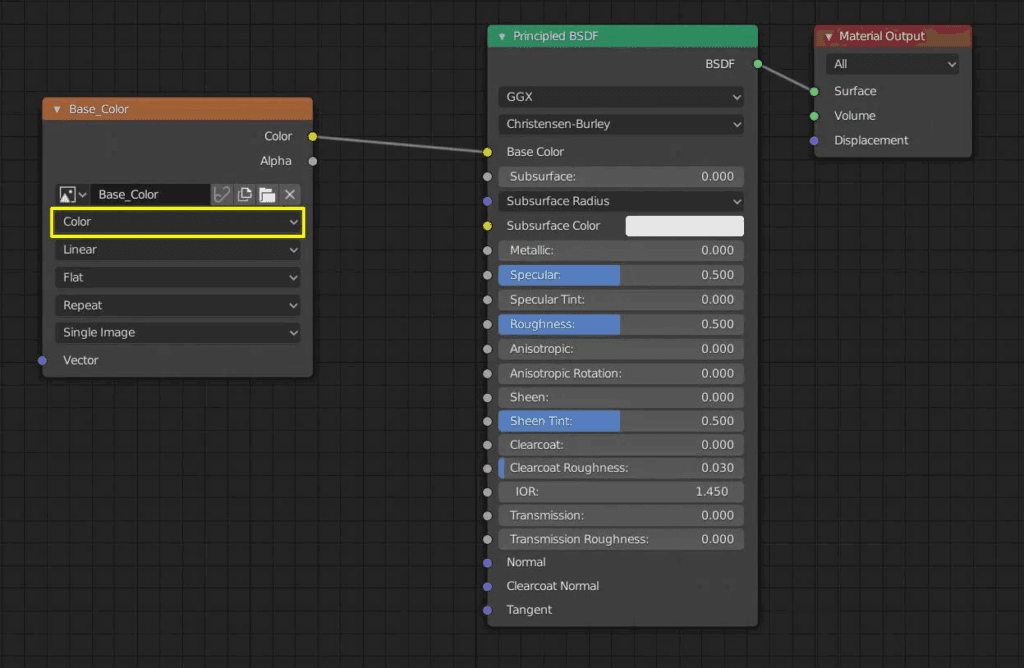
Base Color(ベースカラー)
マテリアルの基本の色を決定します。
- 接続先:プリンシプルBSDFの ベースカラー(Base Color)
- 色空間:sRGB / Color
Roughness(粗さ)
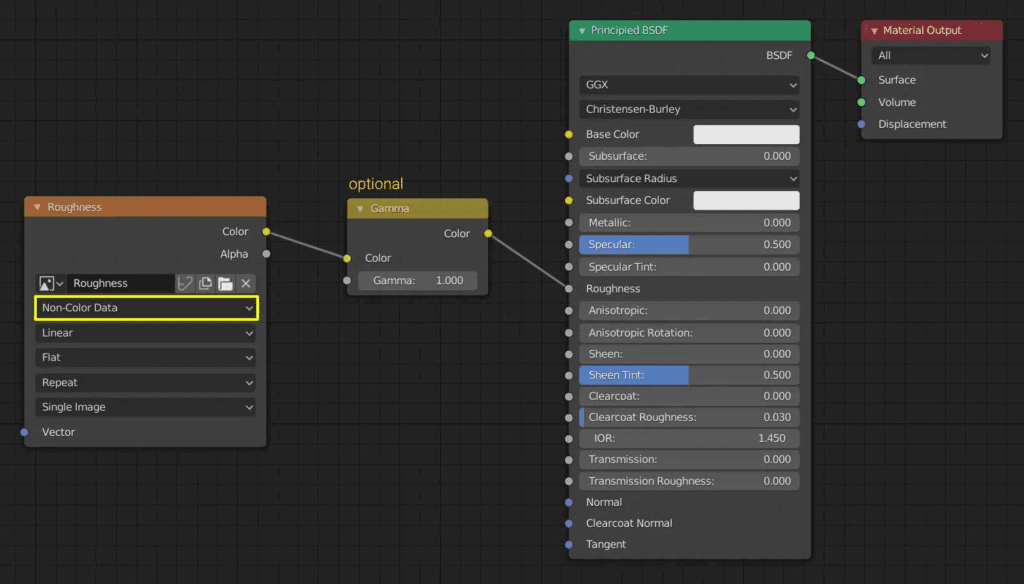
表面の粗さ(ツヤや反射のぼけ具合)をコントロールします。
- 接続先:プリンシプルBSDFの 粗さ(Roughness)
- 色空間:Non-Color(非カラー)
- ヒント:ガンマノード(Gamma)を間に挟むと、粗さの度合いを手軽に微調整できます。
Height(高さ)
表面に凹凸のディテールを追加します。
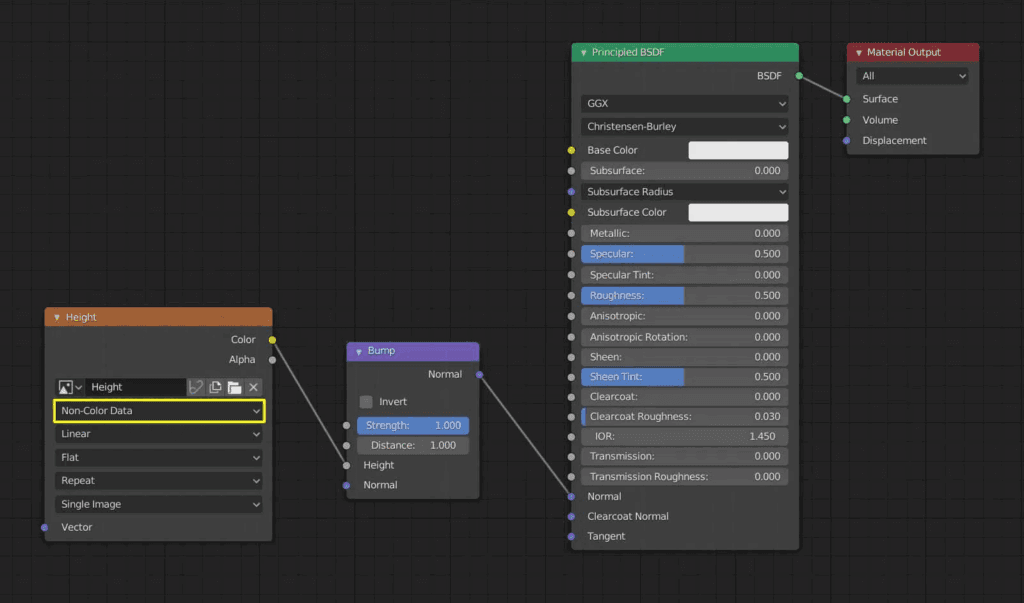
➤ 細かな陰影や見た目上のディテールに:
- 接続先:バンプノード(Bump Node)の 高さ(Height)に繋ぎ、そこからプリンシプルBSDFの ノーマル(Normal)へ接続
- 色空間:Non-Color(非カラー)
➤ ジオメトリ(頂点)を実際に変形させる場合:
- 接続先:ディスプレイスメントノード(Displacement Node)の 高さ(Height)に繋ぎ、そこからマテリアル出力(Material Output)の ディスプレイスメント(Displacement)へ接続
- 色空間:Non-Color(非カラー)
- マテリアル設定のディスプレイスメント方式が「ディスプレイスメントのみ」または「ディスプレイスメントとバンプ」に設定されていることを確認してください。
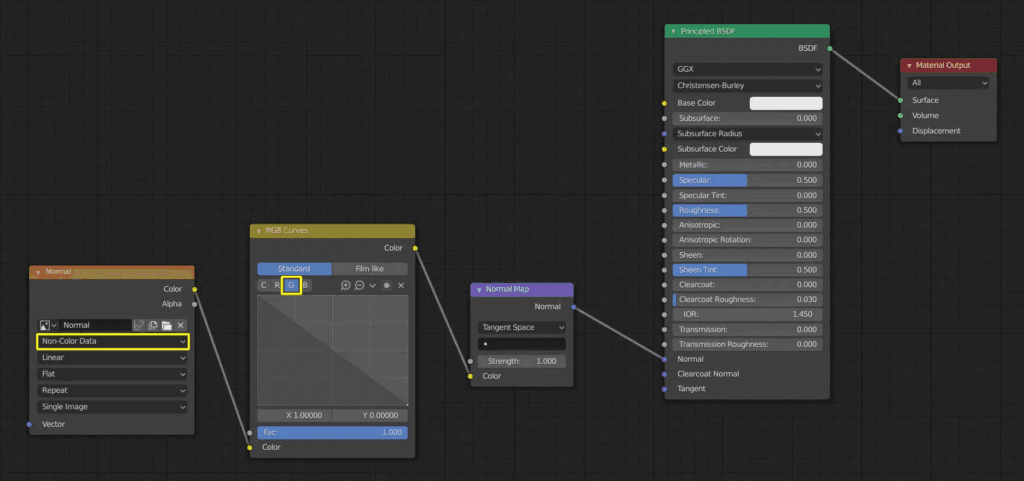
Normal Map(ノーマルマップ)
表面の方向性を持った陰影ディテールを疑似的に表現します。
- 接続先:ノーマルマップノード(Normal Map Node)の カラー(Color)に繋ぎ、そこからプリンシプルBSDFの ノーマル(Normal)へ接続
- 色空間:Non-Color(非カラー)
- 重要:Blenderは OpenGL形式のノーマルマップを使用します。DirectX形式のマップを使用する場合は、RGBカーブノード(RGB Curves)で G(緑)チャンネルを反転させるのを忘れないようにしましょう。
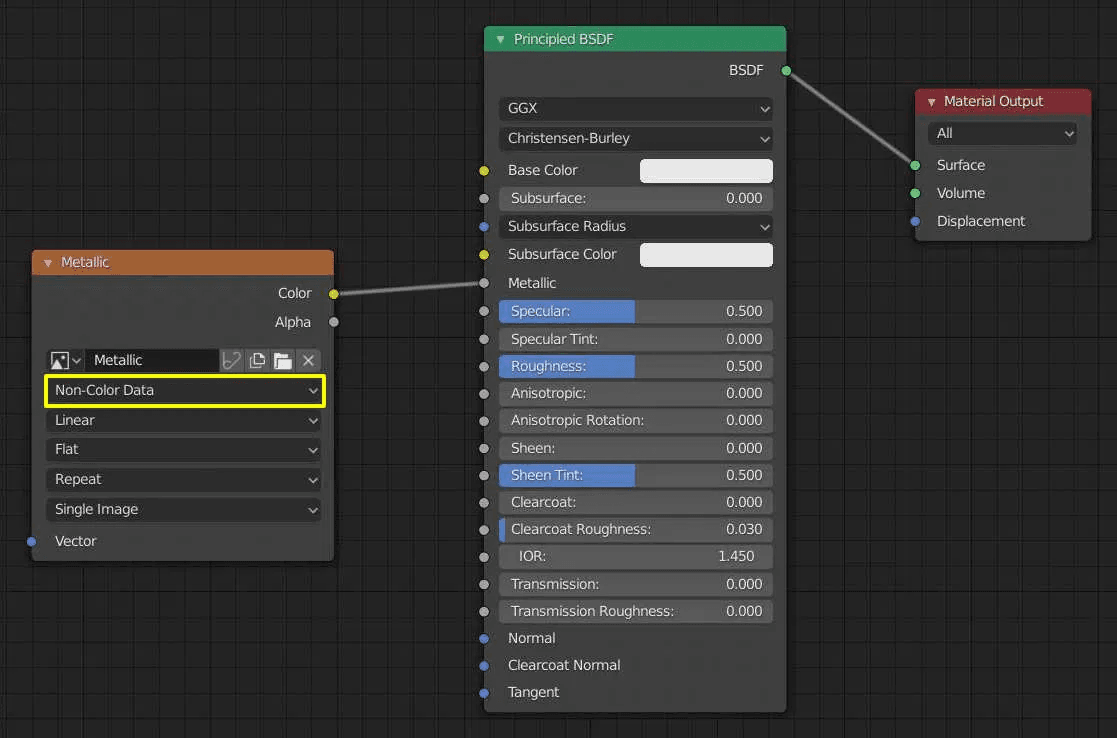
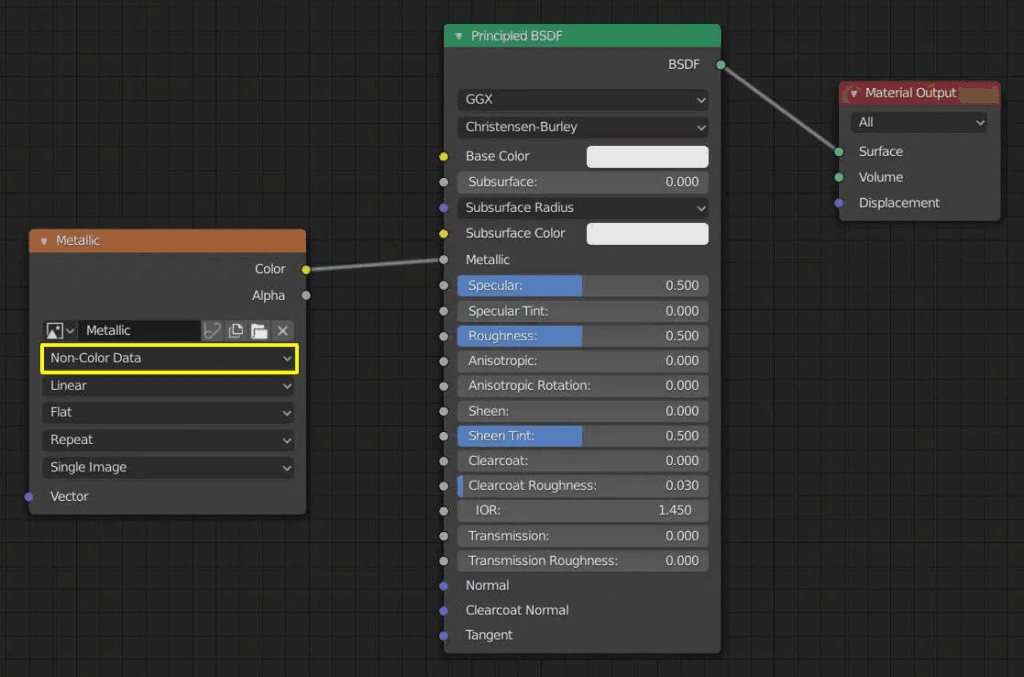
Metallic(メタリック)
表面のどの部分が金属で、どの部分が非金属かを指定します。
- 接続先:プリンシプルBSDFの メタリック(Metallic)
- 色空間:Non-Color(非カラー)
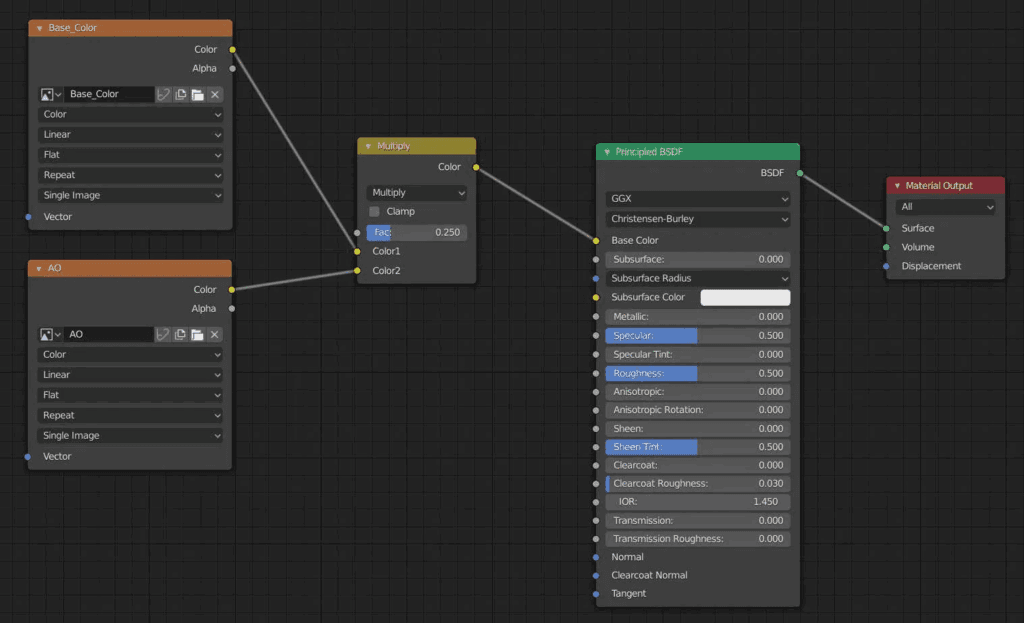
Ambient Occlusion(AO / アンビエントオクルージョン)
表面のくぼみや隙間に柔らかい陰影を追加します。
- ミックスRGBノード(Mix / MixRGB)を使って、AOマップを ベースカラー(Base Color)とブレンドします
- 色空間:Non-Color(非カラー)
- Mixノードの係数(Factor)スライダーで効果の強さを調整します。
最後のアドバイス:テクスチャを正しくマッピングするために、オブジェクトが適切に UV展開(UV Unwrapped)されていることを必ず確認しておきましょう。