クォータニオンのバグ(Quaternion Bug)
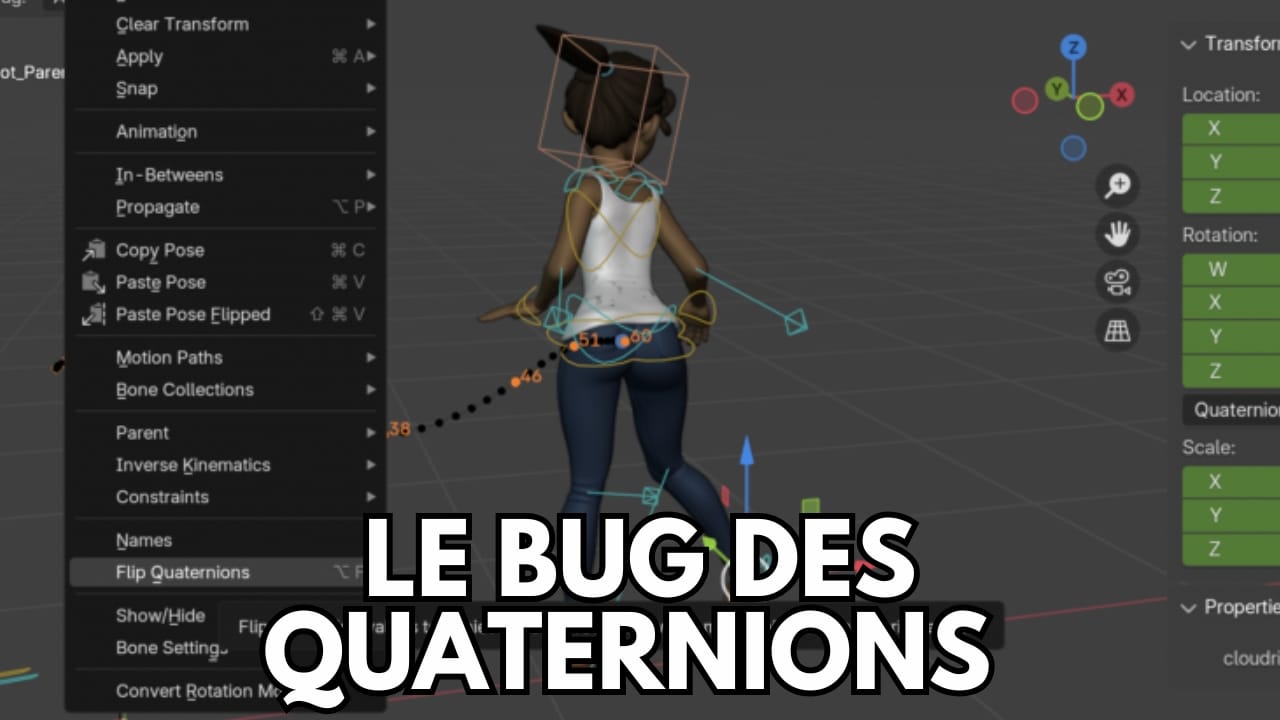
アニメーション制作において、特にBlenderで回転を扱う際にクォータニオン(四元数)を使用していると、特定の問題が発生することがあります。それが「クォータニオンのバグ(Quaternion Bug)」です。このバグは、2つのクォータニオンの向きの間でシステムが「最短経路」を計算しようとする際に、予期しない補間や回転の反転を引き起こします。その結果、アニメーションに不自然で急激な動きや誤った回転が生じてしまいます。
なぜこのバグが発生するのか?
クォータニオンは、ジンバルロック(Gimbal Lock)を回避し、回転間をスムーズに補間できるように設計されています。しかし、クォータニオンは数学的に等価でありながら符号が反転した2つの方法で同一の回転を表現できます。
- 向き A
- 向き B(反転)
Blenderは2つのキーフレーム間を補間する際、これらの表現のいずれかを自動的に選択します。ソフトウェアが適切でない方を選択してしまうと、最短経路ではなく「大圏コース(遠回り)」として回転を解釈してしまい、不自然に見えたり反転したりする補間が発生する原因となります。
クォータニオンバグの症状:
- ボーンやオブジェクトが予期しない回転をしたり、意図したのと逆方向に回転したりする。
- 2つのポーズ間の補間が大げさに見えたり、一貫性がなくなったりする。
- 2つのクォータニオン間の角度が180°を超える場合に頻繁に発生する。
解決策:「Flip Quats(クォータニオンの反転)」コマンドを使う
Blenderには、この問題を素早く修正するための機能が用意されています。それがFlip Quats(クォータニオンの反転)コマンドです。この機能を使うことで、クォータニオンの向きを反転させ、滑らかで正しい補間を確保できます。
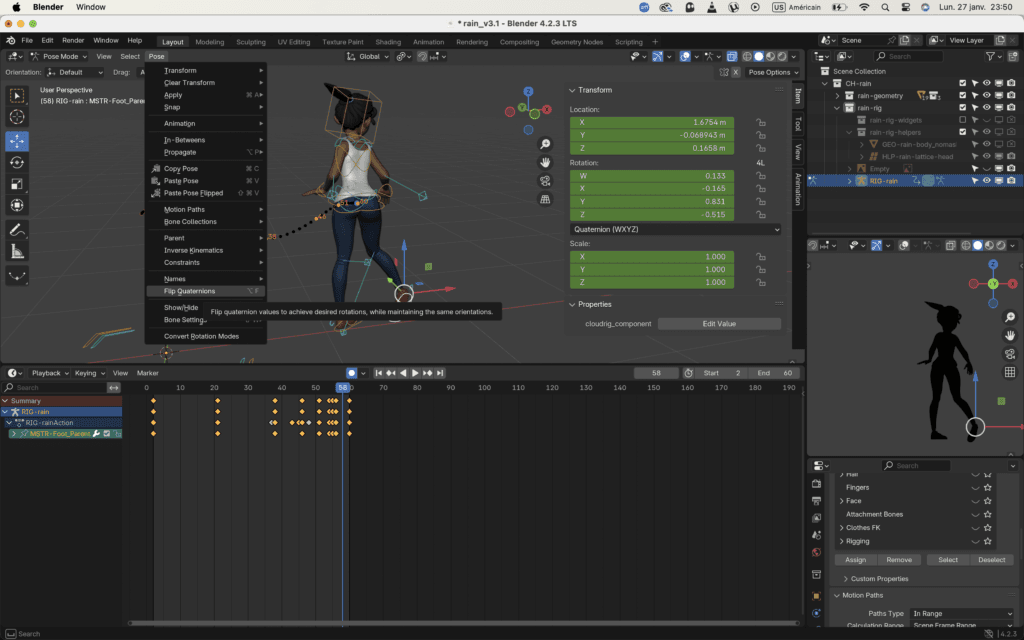
Flip Quats の使用手順:
- ポーズモードに切り替える:
アーマチュアを選択し、ポーズモードに入ります(Ctrl + Tab)。 - 該当のボーンを選択する:
補間の問題や回転の不具合が発生しているボーンを選択します。 - 「ポーズ」メニューを開く:
- 3Dビューポート上部の「ポーズ(Pose)」メニューをクリックします。
- 「クォータニオンの反転(Flip Quats)」を選択します。
- またはデフォルトのショートカットキー:Alt + F を押します。
- 補間を確認する:
アニメーションを再生し、回転がスムーズで自然になっているかを確認します。
なぜ「Flip Quats」で解決するのか?
Flip Quatsを実行すると、Blenderは対象ボーンのクォータニオンの向きの解釈を切り替えます。これにより、Blenderが2つの回転間の経路をより理にかなった最短軌道で再計算するよう強制され、反転や補間の乱れが修正されます。
クォータニオンの問題を防ぐための追加のヒント:
- 中間キー(インビトゥイーン)を追加する:
回転に問題が出そうな場合は、中間にキーフレームを1つ追加してBlenderの回転方向を誘導し、角度が180°を超えないようにします。 - グラフエディターでカーブを確認する:
クォータニオンのW、X、Y、Zカーブは、必要に応じてグラフエディターで手動調整が可能です。 - FKとIKを使い分ける:
肩などの関節における複雑な回転では、FKとIKを適切に使い分けることで不正確な補間を防止できます。 - ポーズをこまめにテストする:
キーフレームを作成した後は、アニメーションを再生して意図通りに補間されているかを定期的にチェックしましょう。
まとめ
クォータニオンのバグは厄介な問題ですが、Flip Quats(Alt + F)コマンドを使えば、素早く簡単に修正できます。このテクニックを活用すれば、ポーズを作り直すことなくアニメーションの滑らかさと一貫性を維持できます。
Blenderでの回転や補間について他に気になる点があれば、ぜひお気軽に質問してください! 😊