Blenderでのスカルプト:初心者向けのコツ
TM
Timothée M.P.2022年11月22日
読了時間: 約1分
BlenderはZBrushと同様に、スカルプトを行うのに素晴らしいツールです。この記事では、私がBlenderでスカルプトを始めたときに知っておきたかった実践的なアドバイスをご紹介します。
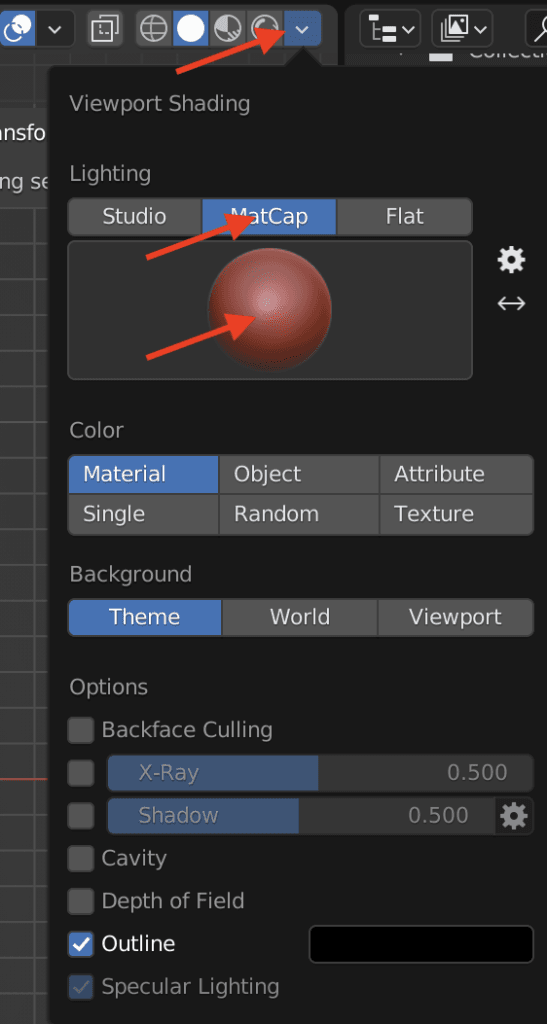
ZBrushのようにマテリアル(質感)を表示する
対称(シンメトリー)機能を使う

視点(カメラ)切り替えのショートカット
以下のショートカットを使用すると、素早く視点を切り替えてスピーディーに作業できます。
- 1 : フロントビュー(正面)
- 3 : サイドビュー(側面)
- 7 : トップビュー(上面)
焦点距離を85mmに設定する
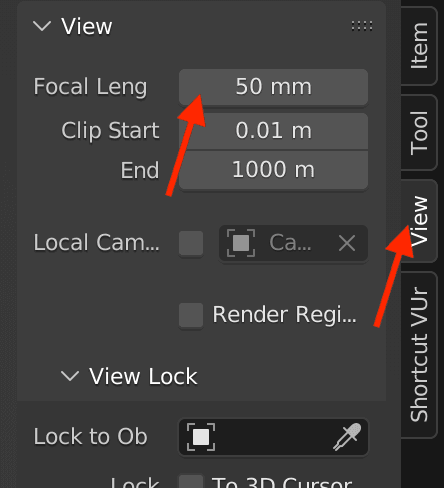
Blenderのデフォルトのビュー焦点距離は50mmですが、これを85mmに変更しましょう。歪みが減り、立体感やボリュームが格段に把握しやすくなります。
- Nキーを押す
- ビュー(View)> 焦点距離(Focal Length)
- 数値を「85」に変更する
ブラシサイズ変更のショートカット

ブラシサイズを変更するためにわざわざUIパネルを操作する必要はありません。ショートカットを活用しましょう。
- F:ブラシサイズの変更
- Shift + F:ブラシの強さの変更
ツールの効果を反転する
- 左クリック:ブラシ効果を盛り上げる(外側へ)
- Ctrl + 左クリック:ブラシ効果を彫り込む(内側へ)
主要なブラシのショートカットを覚える

マルチレゾリューションを使って段階的にディテールを追加する
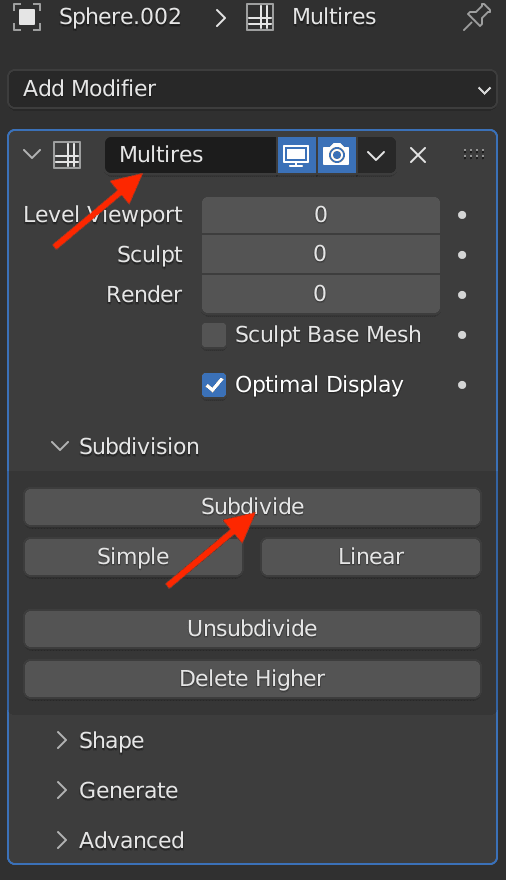
リメッシュ(Remesh)を使う人もいますが、個人的にはマルチレゾリューション(Multires)モディファイアーを使うのがおすすめです。
シンプルな形状から始める
最初から複雑なブロッキングをする必要はありません。まずは基本的な形状を組み合わせて、かっこいい全体のシルエットや流れ(ダイナミクス)を見つけることを優先しましょう。
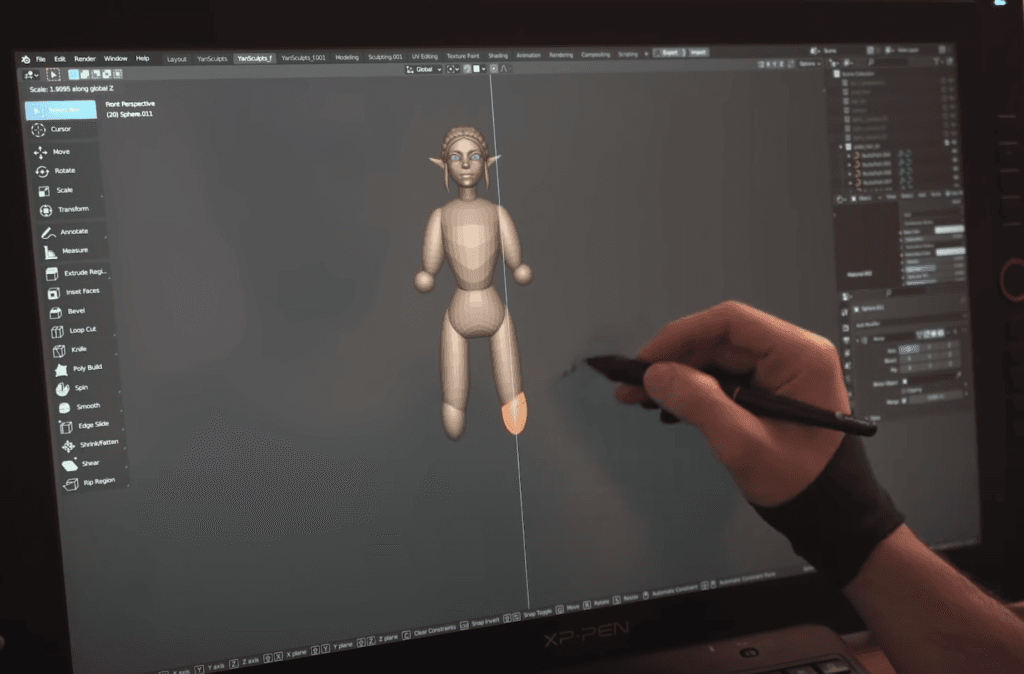
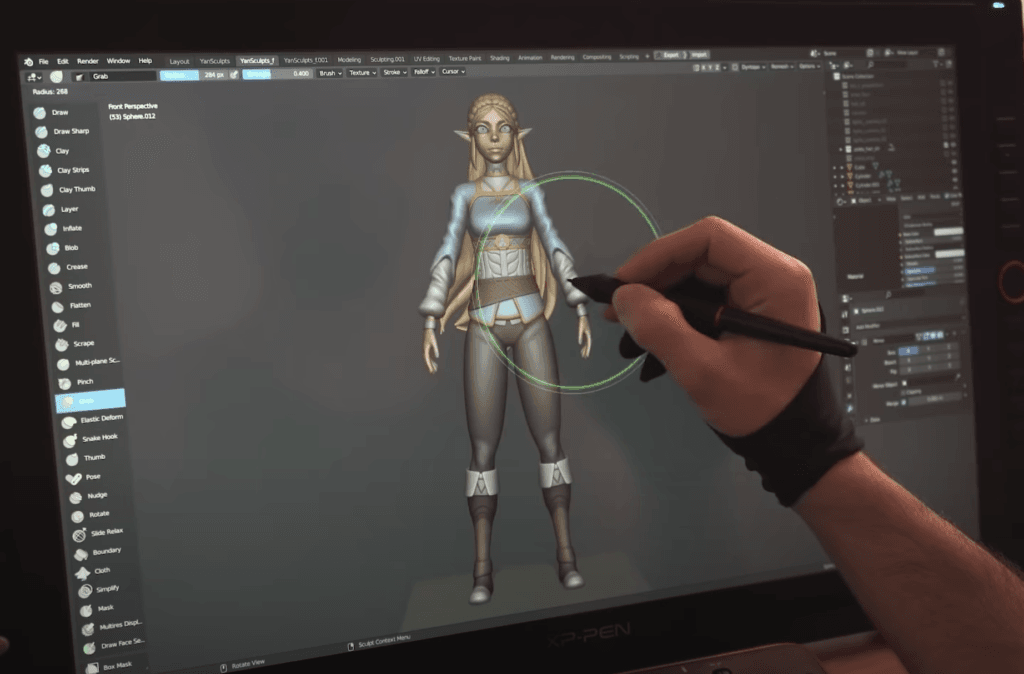
2つのパーツ(オブジェクト)を結合する
耳と頭部など、2つの形状を1つにまとめたい場面がよくあります。
- オブジェクトモードにする
- Shiftキーを押しながら結合したい2つ以上のオブジェクトを選択する
- オブジェクト > 統合(Join)を実行(ショートカット:Ctrl + J)
継ぎ目を綺麗になじませるには、軽くリメッシュ(Remesh)をかけてからスムーズブラシでなぞるだけで完了です!
Pinterestなどのリファレンスを活用する
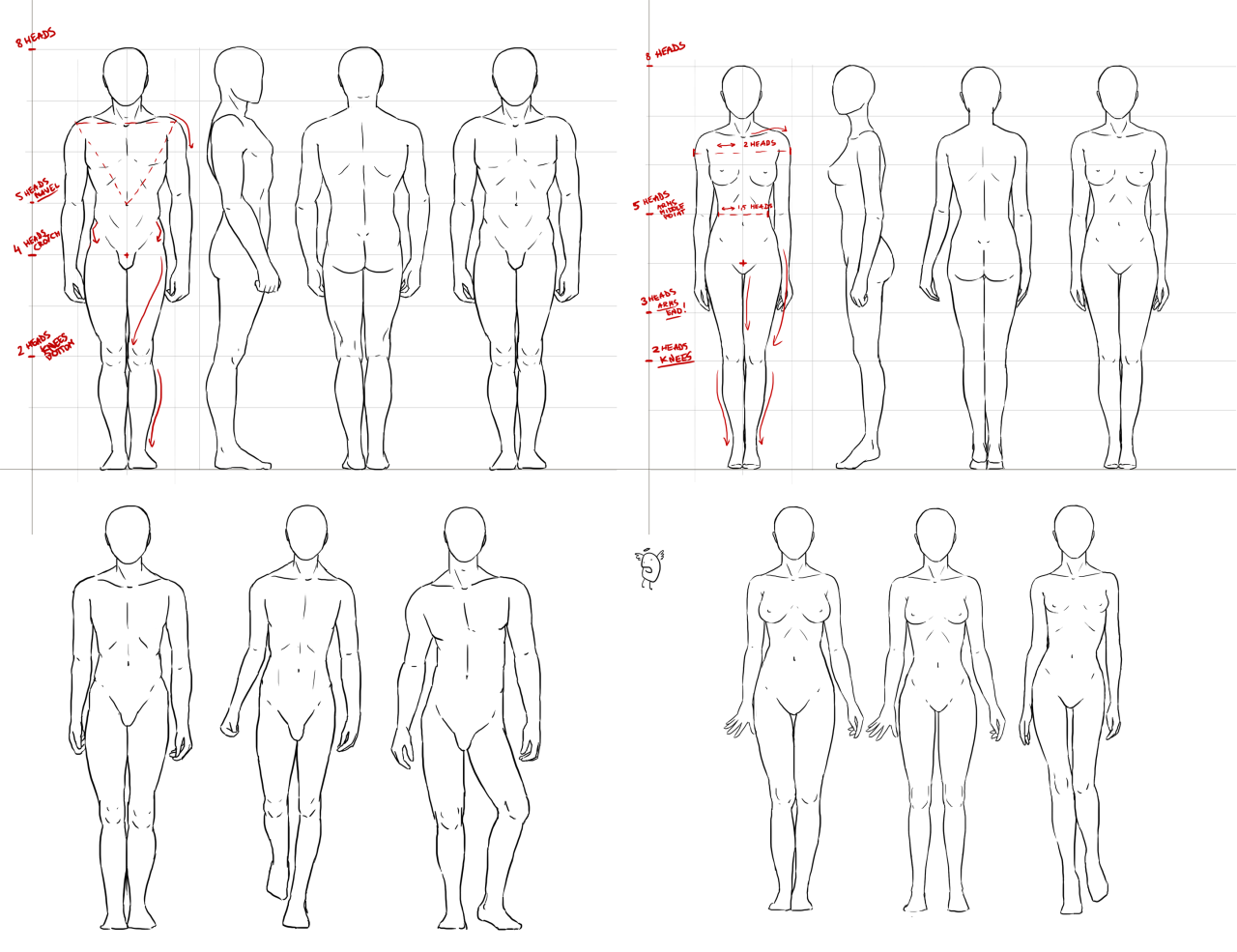
資料(リファレンス)は必ず用意しましょう。完璧に記憶だけで作れる人はいません。全体のプロポーションを常に確認することが大切です。
手元に置いておく参考書として、『スカルプターのための美術解剖学(Anatomy for Sculptors)』を強くおすすめします。
他にもBlenderでのスカルプトのコツがあれば、ぜひコメント欄で教えてください!

