Blenderのリギングとアニメーション:ボーンコンストレイントの理解と使い方
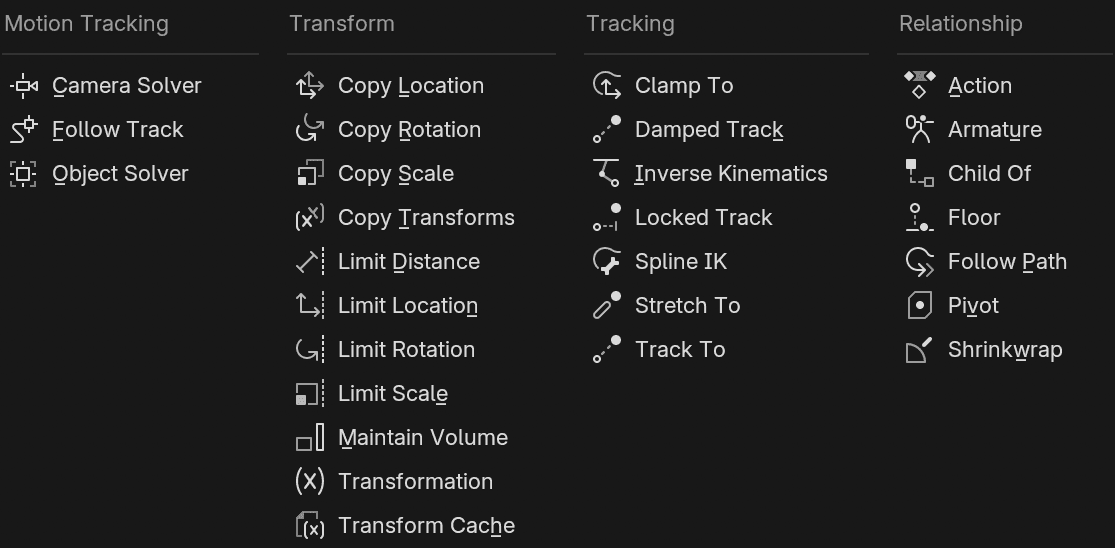
Blenderのボーンコンストレイント(Bone Constraints)は、リグのボーンの動きを自動化・制御したいアーティストやアニメーターにとって不可欠なツールです。シンプルな腕のコントロールから複雑なキャラクターリグまで、ボーンコンストレイントを活用することで、リアルな動きを作り出しながらアニメーション制作プロセスを大幅に効率化できます。この記事では、Blenderのボーンコンストレイントについて、仕組みや使い方、使いどころ、そして実践的な適用例まで詳しく解説します。
ボーンコンストレイントとは?
ボーンコンストレイントとは、他のオブジェクトやボーンの動きに応じて、あるボーンの挙動を制限または制御するために適用するルールのことです。これらのコンストレイントを使用することで、特定のアクションを自動化したり、動きを同期させたり、リグ内の異なる要素間の相互作用をコントロールしたりできます。複雑なオブジェクトやキャラクターのアニメーション制作をシンプルにする上で、特に役立つ機能です。
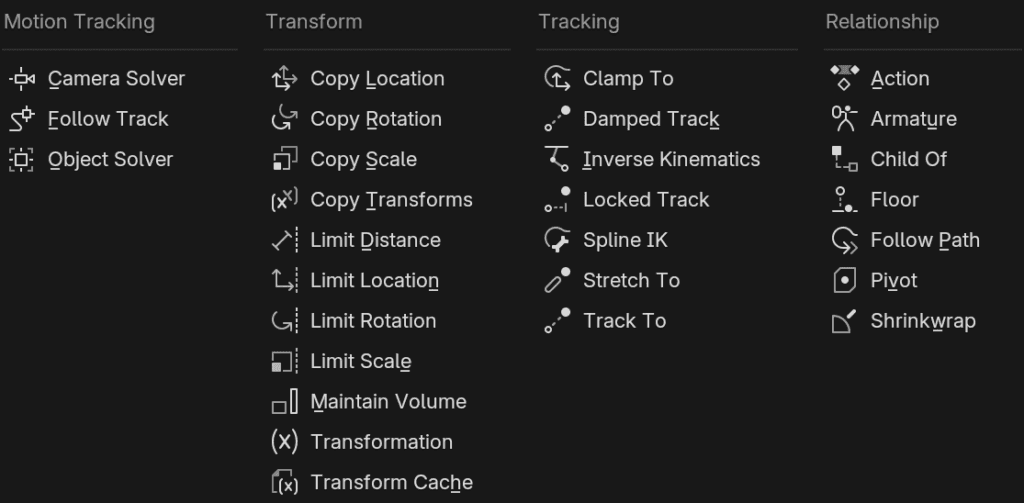
コンストレイントを使えば、論理的な関係性やトランスフォーム(回転、位置、スケールなど)を適用し、必要に応じて各ボーンの可動範囲を制限したり拡張したりできます。これにより、アニメーションの各フレームを手動で調整しなくても、ボーン同士がダイナミックかつリアルに連動するようになります。
Target、Bone、Order、Chain Length
1. ターゲット(Target)
Target(ターゲット)パラメーターでは、コンストレイントの参照先として追従または使用するオブジェクトやアーマチュアを指定します。これにより、あるボーンが別のオブジェクトや別のアーマチュアのボーンのトランスフォームをコピーしたり、同期したり、それらに反応して動作できるようになります。
- 一般的な用途:位置コピー(Copy Location)や回転コピー(Copy Rotation)などのコンストレイントにおいて、Targetには追従対象のボーンやオブジェクトを持つオブジェクト(またはアーマチュア)を指定します。
- 例:手のボーンを手に持った剣のボーンに追従させたい場合、Targetとして剣のアーマチュアを選択します。
2. ボーン(Bone)
Targetを設定した後、Boneパラメーターでコンストレイントに影響を与えるターゲットアーマチュア内の特定のボーンを選択できます。あるボーンを別のボーンにリンクさせるコンストレイントでは、トランスフォームを適用する正確なボーンを特定するために、この設定が非常に重要になります。
- 一般的な用途:同一アーマチュア内、または別のアーマチュア内の特定のボーンに追従させたい場合に使用します。
- 例:手のボーンを剣のボーンの位置に追従させるには、先に設定したTarget内の参照先として、ここで剣のボーンを指定します。
3. 順序(Order)
Orderという名称が常にUI上に明示されているわけではありませんが、ボーンチェーン上でトランスフォームやコンストレイントが適用される「処理の順序(シーケンス)」を指します。これは、インバースキネマティクス(IK)のようなコンストレイントや、複数のボーンが関与するチェーンにおいて特に重要です。
- 一般的な用途:階層チェーン内でのボーンのトランスフォーム順序を定義する上で不可欠です。各ボーンがターゲット位置に向かって段階的に反応する必要があるIKチェーンのように、ボーンが正しい順序で連動することを保証します。
- 例:脚のボーンチェーンでは、Orderによって太もも、膝、足首が足のコントローラーに沿って論理的な順序で動き、不自然な挙動を防ぐことができます。
4. チェーンの長さ(Chain Length)
Chain Length(チェーンの長さ)パラメーターは、インバースキネマティクス(IK)などのボーンコンストレイントで使用され、ターゲットの動きによって影響を受けるIKチェーン内のボーン数を制御します。このパラメーターはリグ構築において極めて重要で、コンストレイントの影響範囲を特定のボーンのみに制限し、階層の上位にあるボーンへ不要な影響が及ぶのを防ぎます。
Chain Lengthの仕組み
- Chain Lengthは整数値で、階層を遡ってコンストレイントの影響を受けるボーンの数を決定します。
- 値が0の場合、アーマチュアのルート(根本)に至るまで、チェーンの上位にあるすべてのボーンがIKコンストレイントの影響を受けます。これにより、固定しておきたいリグの部位まで意図せず動いてしまう原因になります。
- 0より大きい値を設定すると、階層内で指定した数のボーンだけにIKの影響を制限できます。
Chain Lengthの使用例
例えば、肩、肘、手首の3つのボーンで構成される腕のボーンチェーンを作成するとします。
- 手首のボーンにIKコンストレイントを配置し、Chain Lengthを2に設定すると、このコンストレイントの影響を受けるのは手首と肘のボーンのみになります。
- 肩のボーンは固定されたままになるため、階層全体に影響を与えることなく、腕を自然に曲げる回転をコントロールできます。
ボーンコンストレイントの種類と使い方
ここからは、Blenderでよく使われる実用的なボーンコンストレイントをいくつか取り上げ、その用途と具体的な設定例を詳しく解説していきます。
1. ボーンコンストレイント「回転コピー(Copy Rotation)」:2つのボーンの回転を同期する
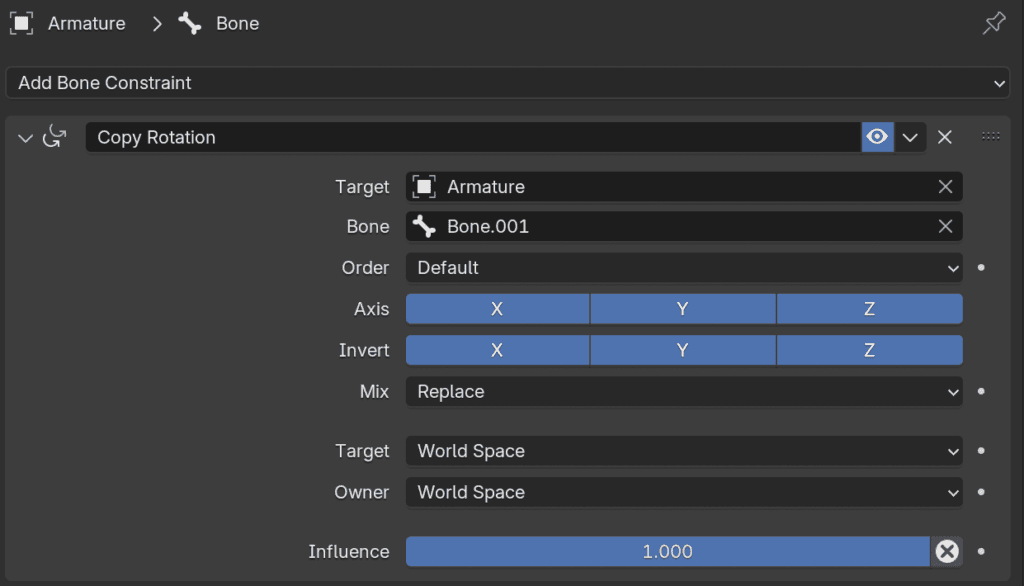
Copy Rotation(回転コピー)ボーンコンストレイントは、あるボーンに別のボーンの回転をコピーさせたい場合に最適です。コピーする回転軸を正確に指定して制御することも可能です。
paragraph -->- 代表的な用途:肩と腕のリグを想像してみてください。上腕のボーンと前腕のボーンの間に回転コピー(Copy Rotation)コンストレイントを適用することで、前腕が上腕の回転に追従するように設定でき、自然な動きを簡単に作ることができます。
- 設定手順:
- 前腕のボーンを選択します。
- 回転コピー(Copy Rotation)コンストレイントを追加します。
- ターゲット(Target)フィールドで、上腕のボーンを選択します。
- 特定の軸のみを追従させる場合は、X軸やY軸などの回転軸を有効にします。
- 結果:前腕が上腕の回転に追従します。これにより、例えば腕を曲げたときなどに、リアルで滑らかな関節の動きが生まれます。
2. ボーンコンストレイント「回転制限(Limit Rotation)」:ボーンの動きを制限する
回転制限(Limit Rotation)コンストレイントは、ボーンが回転できる角度を制限します。肘や膝が不自然な方向に曲がってしまうといった、非現実的な動きを防ぐのに非常に便利なツールです。
- 代表的な用途:肘や膝のように、可動域が決まっている関節に最適です。
- 設定手順:
- 制限したいボーン(例:前腕)を選択します。
- 回転制限(Limit Rotation)コンストレイントを追加します。
- 該当する軸(例:肘ならX軸)を有効にし、最小値と最大値(例:0°〜135°)を設定します。
- 結果:腕をアニメーションさせる際、前腕の動きが制限されて135°を超えて曲がらなくなり、不自然な回転を防ぐことができます。
3. ボーンコンストレイント「インバースキネマティクス(IK)」:ボーンチェーンをシンプルに制御
IK(インバースキネマティクス)は、キャラクターリギングで最もよく使われるコンストレイントの1つです。先端(手や足など)を動かすだけで、ボーンチェーン全体(腕全体や脚全体など)をコントロールでき、中間のボーンが自動的に追従・調整されます。
- 代表的な用途:腕や脚など、キャラクターの手足を少ない手数で素早くポージングする。
- 設定手順:
- チェーンの先端にあるボーン(例:手)を選択します。
- IKコンストレイントを追加し、ターゲットボーン(またはエンプティなど)を指定します。
- チェーンに含めるボーン数をチェーンの長さ(Chain Length)で設定します(例:腕全体を含める場合は2)。
- 結果:エンプティを動かすだけで腕全体が連動して配置され、最小限の手間でリアルな動きを再現できます。
4. ボーンコンストレイント「位置コピー(Copy Location)」:ボーンを別のボーンに吸着させる
位置コピー(Copy Location)コンストレイントを使うと、あるボーンの位置を別のボーンにロック(同期)できます。武器などの小道具や、キャラクターが手に持っているアイテムなどに便利です。
- 代表的な用途:剣などのアクセサリーをキャラクターの手に追従させる。
- 設定手順:
- アクセサリーを制御するボーン(例:剣のボーン)を選択します。
- 位置コピー(Copy Location)コンストレイントを追加します。
- ターゲット(Target)として手のボーンを選択します。
- 結果:手が動くと剣も一緒に追従するため、小道具のアニメーション付けが格段に簡単になります。
5. ボーンコンストレイント「減衰トラック(Damped Track)」:ボーンを常に別の対象へ向ける
減衰トラック(Damped Track)コンストレイントを使うと、ボーンを常に他のボーンやオブジェクトの方向へ向けることができます。目線(視線)のコントロールや、特定方向を向かせたいオブジェクトに最適です。
- 代表的な用途:キャラクターの視線の向きをコントロールする。
- 設定手順:
- 目のボーンを選択します。
- 減衰トラック(Damped Track)コンストレイントを追加し、顔の前にあるエンプティなどをターゲットとして選択します。
- 追従させる軸(例:Z軸)を指定します。
- 結果:エンプティを動かすとキャラクターの目がその動きを追従するため、視線のアニメーションが手軽に作成できます。
6. ボーンコンストレイント「ストレッチ(Stretch To)」:伸縮・メカニカルな接続を作成する
ストレッチ(Stretch To)コンストレイントは、別の対象に接続された状態を保つようにボーンを伸縮させます。伸縮するロボットアームなど、メカニカルな要素の表現に最適です。
- 代表的な用途:伸縮するアームのシミュレーション。
- 設定手順:
- 伸縮させたいアームのボーンを選択します。
- ストレッチ(Stretch To)コンストレイントを追加し、ターゲットボーンを指定します。
- 結果:ボーンがターゲットボーンに合わせて自動的に伸縮し、リアルな柔軟性・伸縮性を表現できます。
7. ボーンコンストレイント「トランスフォーム(Transformation)」:移動を回転に変換する
トランスフォーム(Transformation)コンストレイントを使うと、ある種類の動き(平行移動など)を別の動き(回転など)に変換できます。コントローラーの位置に応じて砲塔が旋回するようなアニメーションに役立ちます。
- 代表的な用途:横方向の移動で砲塔の向きをコントロールする。
- 設定手順:
- 砲塔のボーンを選択します。
- トランスフォーム(Transformation)コンストレイントを追加します。 list-item -->
- ソースでX軸上の移動(位置)を設定し、ターゲット(またはデスティネーション)でZ軸周りの回転を設定します。
- 結果:コントロールボーンを移動させるだけで砲塔が回転するようになり、操作が非常にシンプルになります。
まとめ
Blenderのボーンコンストレイントは、キャラクターやメカニカルなオブジェクトのリグにおいて、ボーンの動きを自動化・制御するための無限の可能性を提供してくれます。これらのコンストレイントを戦略的に活用することで、アニメーション制作の複雑さを大幅に軽減し、各ボーンを手動で細かく調整することなく、リアルなポーズや動きを作り出すことができます。回転コピー、インバースキネマティクス(IK)、減衰トラック、トランスフォーム変換などのコンストレイントは、リギングをより効率的で直感的なプロセスへと変えてくれる強力なツールです。