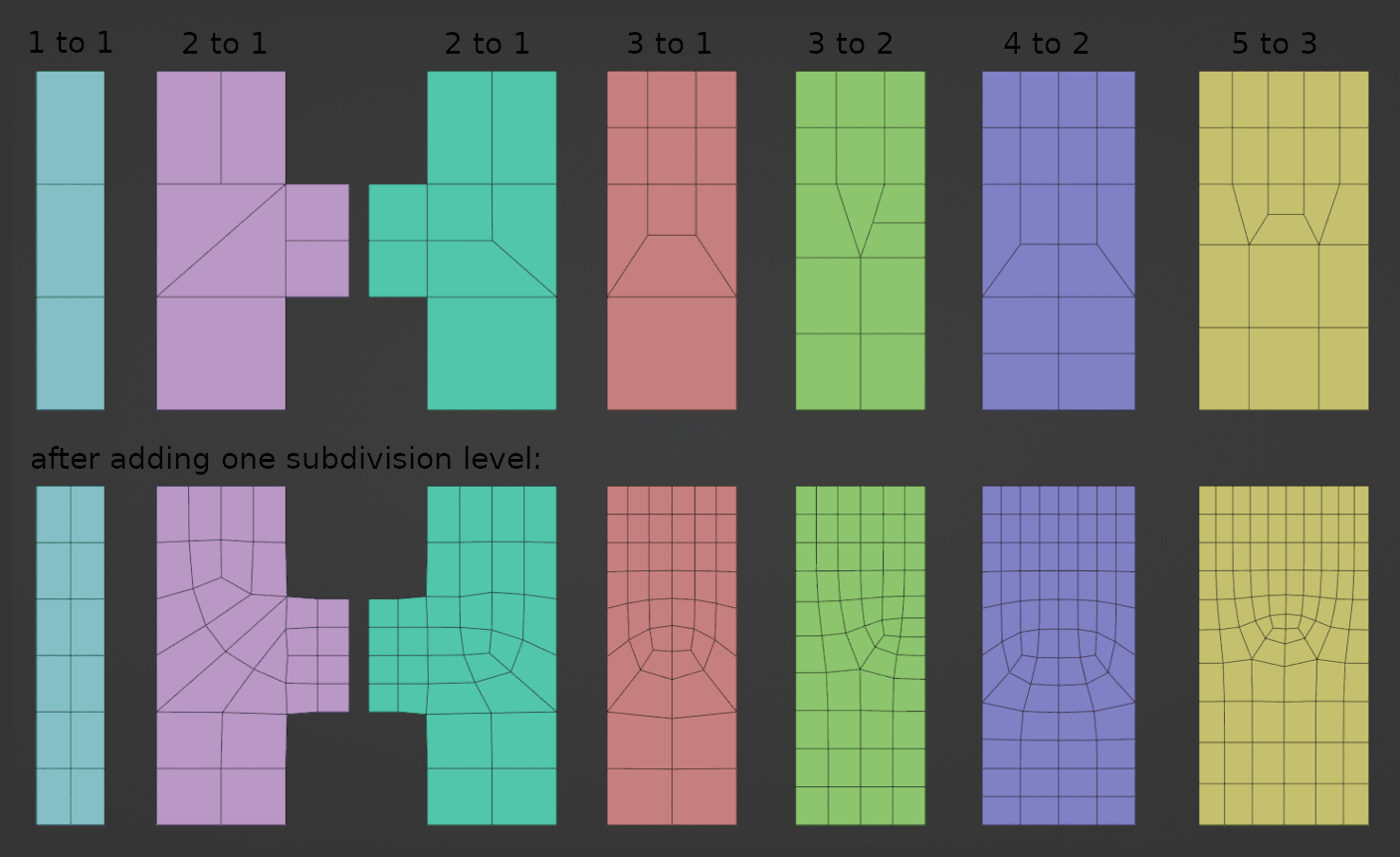
BlenderでLoopToolsを使って四角い穴を丸い穴に変形する方法
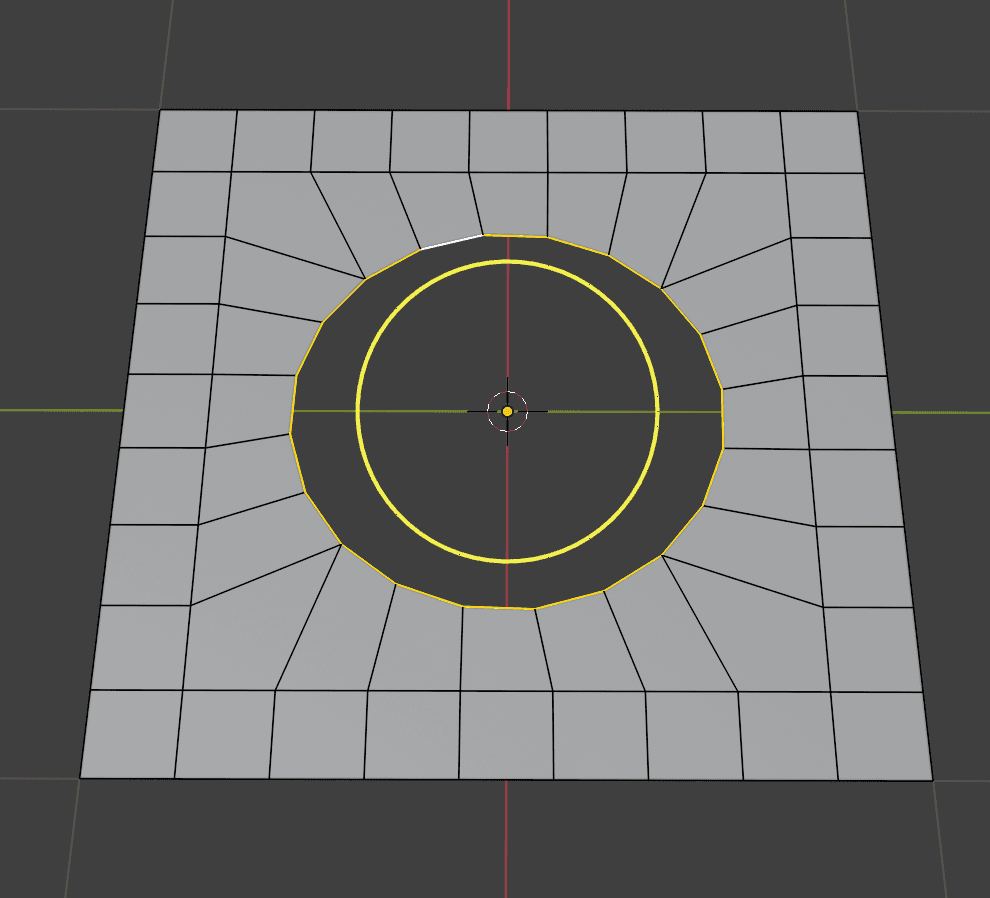
3Dパーツを四角い穴で作ったものの、やっぱり丸い穴にしておけばよかった…と思ったことはありませんか?最初から作り直す必要はありません!Blenderなら、とても便利なアドオン「LoopTools」を使うことで、四角い形状をきれいな円形へと簡単に変換できます。
この記事では、Blenderで四角い穴を丸い穴に変換する手順を、手早く、きれいに、ストレスなく行えるようステップ・バイ・ステップで解説します。
なぜこの問題がよく起こるのか?
3Dモデリング、特にハードサーフェスモデリングでは、まず四角や角ばった形状で穴を開け始めることがよくあります。その方がモデリングしやすく、全体のジオメトリにも組み込みやすいためです。しかし見た目として、四角い穴では都合が悪い場合があります(特にネジ穴、シリンダー、リアルな機械部品など)。
ステップ1:LoopToolsアドオンを有効化する
LoopToolsはBlenderに標準で同梱されている公式アドオンですが、初期状態では無効になっています。
有効化する手順は以下の通りです:
- 編集(Edit)> プリファレンス(Preferences)> アドオン(Add-ons / 新しいバージョンのBlenderでは「機能拡張を取得(Get Extensions)」)を開きます
- 検索バーに「LoopTools」と入力して検索します
- Mesh: LoopToolsのチェックボックスにチェックを入れます
- ウィンドウを閉じます
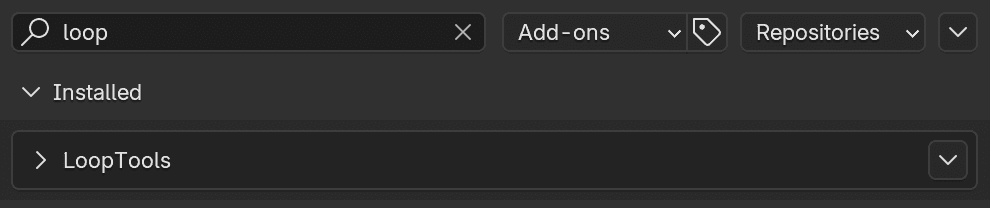
有効化されると、編集モードの右クリックコンテキストメニューにLoopToolsの機能が追加されます。
ステップ2:四角い穴のループを選択する
- 編集モードに切り替えます(
Tabキー) - 四角い穴の辺を選択します(
2キーで辺選択モードにし、Alt + クリックでエッジループを選択できます) - ループが閉じた輪になっていることを確認してください(頂点の欠けや開いた形状がないこと)。辺が4本しかない場合、円を構成するためのジオメトリ(頂点数)が足りず、四角形のままになってしまいます。必要に応じて、あらかじめオブジェクトを細分化(サブディバイド)しておきましょう。
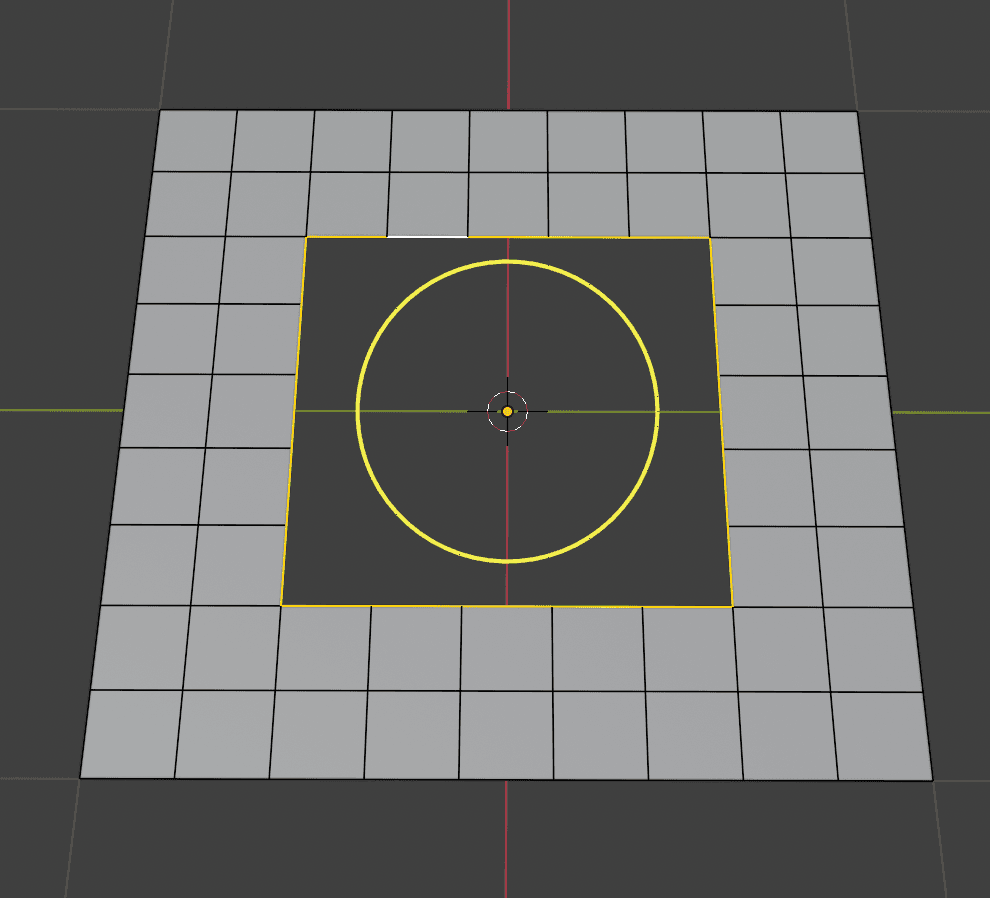
ヒント:ブーリアンモディファイアーで穴を作成した場合は、モディファイアーを適用(Ctrl + A)し、必要に応じてトポロジーを整理(クリーンアップ)しておきましょう。
ステップ3:LoopToolsの「円(Circle)」機能を使う
- ループを選択した状態で右クリックします
- LoopTools > 円(Circle)を選択します
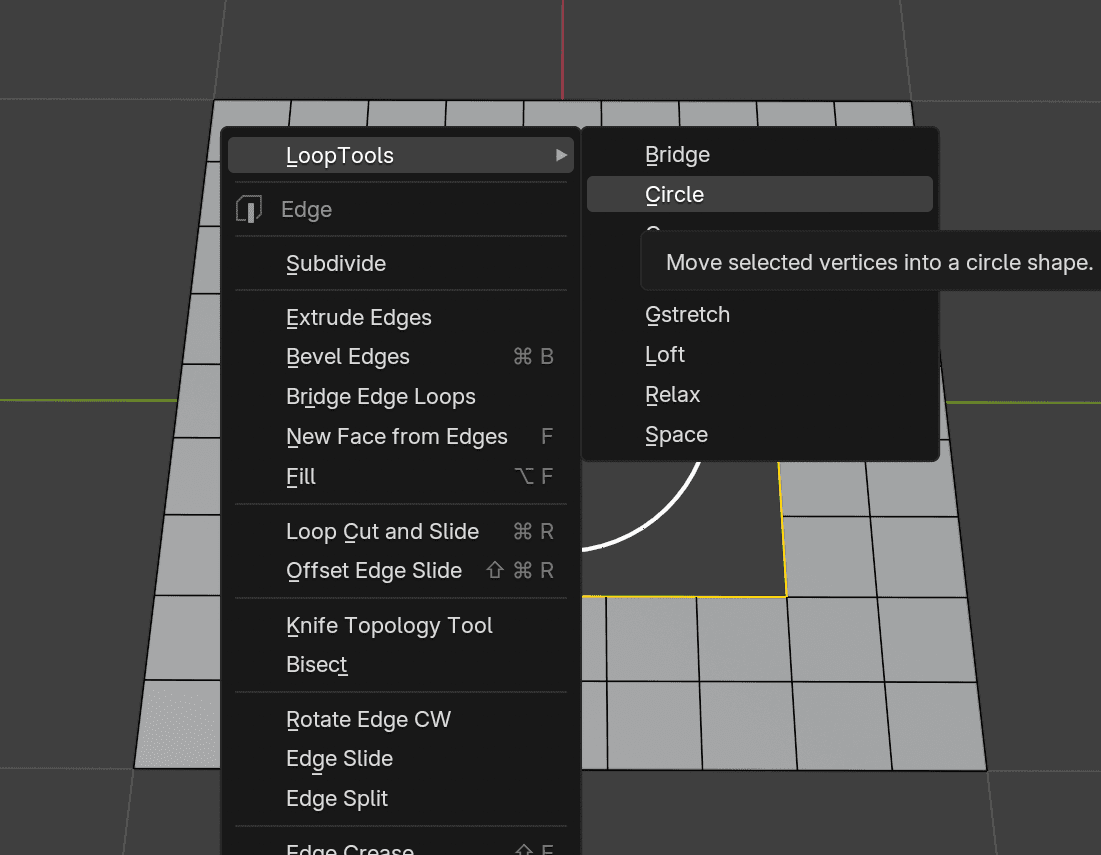
これだけで完了です!既存のトポロジーを保ちながら、Blenderが自動的に頂点を整列させてきれいな真円にしてくれます。
押さえておきたいポイント・コツ
- LoopToolsを使用する前に、オブジェクトのスケールを適用(
Ctrl + A > スケール)しておきましょう。スケールが不均等だと、変換後の円が歪んでしまうことがあります。 - LoopToolsは穴だけでなく、他のさまざまなメッシュ形状から円を作成する際にも非常に役立ちます。
- トポロジーが細かすぎる場合や乱れている場合は、「円」を実行する前に部分的なリトポロジーを行っておくのがおすすめです。
まとめ
LoopToolsはシンプルながら非常に強力なツールで、精度を損なったりトポロジーを崩したりすることなく、四角い穴を丸い穴へと変換できます。ハードサーフェスモデリングや工業デザイン、建築CGなどを制作する方にとって必須のテクニックです。
ぜひリラックス(Relax)、ブリッジ(Bridge)、GStretchなど、LoopToolsの他の機能も試してみてください。モデリングの作業効率が大幅に向上しますよ。