Blenderでハイポリモデルのディテールをローポリモデルに転送する方法
TM
Timothée M.P.2023年11月30日
読了時間: 約1分
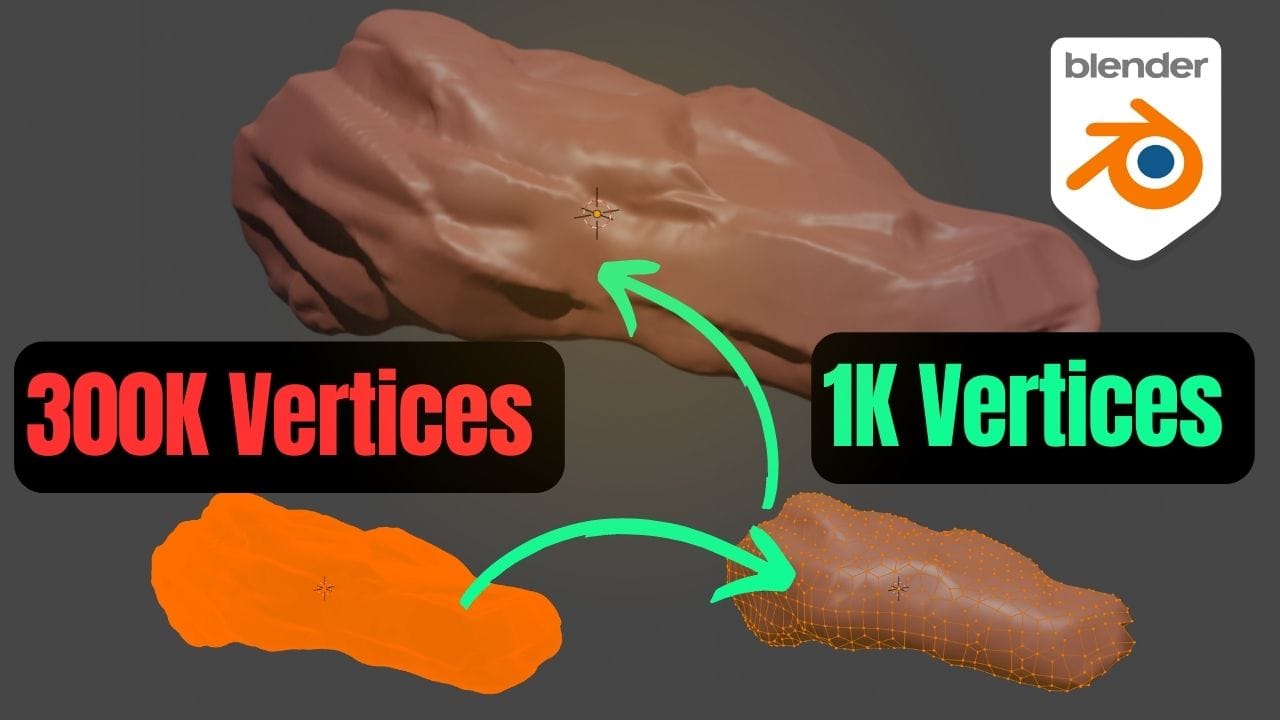
Blenderでシュリンクラップ(Shrinkwrap)モディファイアーとノーマルマップのベイクを使い、ディテールを維持しながらハイポリモデルをローポリモデルに変換する完全なワークフローをご紹介します。
- ハイポリモデルの複製:バックアップ用として、ハイポリモデルをあらかじめ複製しておきます。
- ハイポリモデルのポリゴン削減(方法1 - デシメート):ハイポリモデルのポリゴン数を削減したい場合は、「デシメート(Decimate)」モディファイアーを追加し、必要に応じて設定を調整します。ディテールを大きく損なうことなくジオメトリをシンプルにできます。
- ハイポリモデルのポリゴン削減(方法2 - リメッシュ):リメッシュを行いたい場合は、「リメッシュ(Remesh)」モディファイアーを追加し、希望の解像度になるようにパラメーターを調整します。
- シュリンクラップモディファイアーの追加:ハイポリモデルを選択した状態で、「シュリンクラップ(Shrinkwrap)」モディファイアーを追加します。
- ターゲット(Target)の設定:シュリンクラップモディファイアーの設定で、ターゲット(Target)にローポリモデルを指定します。
- 投影モードの設定:モデルに最も適したラップ方法(モード)を選択します。通常は「最近接表面ポイント(Nearest Surface Point)」から試すのがおすすめです。
- オフセット(Offset)の調整:ハイポリモデルがローポリモデルにどの程度近づくかを制御するために、距離(オフセット / Offset)を調整します。
- シュリンクラップモディファイアーの適用:シュリンクラップモディファイアーを「適用」して、ハイポリモデルのジオメトリをローポリモデルの形状に投影・吸着させます。
- ノーマルマップ用の新規テクスチャ作成:Blenderの画像エディター(Image Editor)で、ノーマルマップを受け取るための新規画像を作成します。
- 両方のモデルを選択:ハイポリモデルとローポリモデルの両方を選択します。
- 両モデルで「編集モード」を有効化:両方のモデルが「編集モード(Edit Mode)」になっていることを確認します。
- ローポリモデルのUVを選択:ローポリモデルのUVを選択します。
- ベイクの設定:「レンダー」プロパティパネルで「ベイク(Bake)」セクションまでスクロールします。ベイクタイプに「ノーマル(Normals)」を選択します。
- ベイクパラメーターの調整:用途に合わせてベイク設定を調整します。出力先の画像が正しく選択されていることを確認してください。
- ベイクの実行:「ベイク」ボタンをクリックして処理を開始します。Blenderが法線(ノーマル)を計算し、作成した画像に保存します。
- ノーマルマップの適用:マテリアルパネル(シェーダーエディター)で、ローポリモデルにベイクしたノーマルマップを割り当てます。
- 手動での微調整:必要に応じて「編集モード」に入り、ローポリモデルの形状を手動で微調整して仕上げます。
- 最終UVの確認・作成:形状を調整した場合は、ローポリモデルの最終的なUVが整っているか再度確認します。
- テストと仕上がりの確認:様々なライティング環境やアングルでローポリモデルをテストし、ハイポリのディテールが綺麗に再現されているか確認します。

