Blenderでオブジェクトやメッシュを別のオブジェクトから分離する方法
TM
Timothée M.P.2023年10月30日
読了時間: 約1分
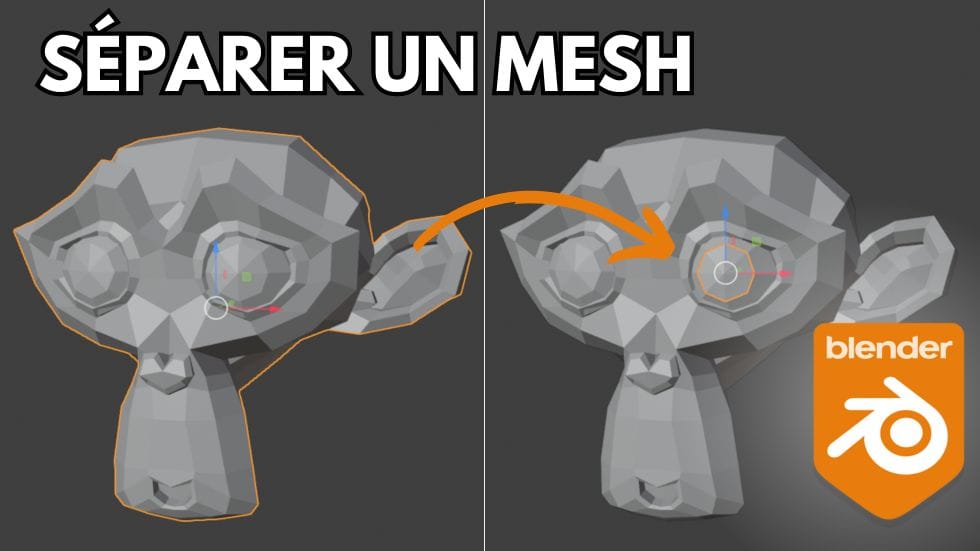
Blenderでオブジェクトやメッシュを別のものとして分離するには、シンプルで効果的なツールが用意されています。モデルを複数のパーツに分割したい場合でも、特定のセクションだけを切り離したい場合でも、Blenderの専用機能を使えばスムーズに行えます。この記事では、オブジェクトやメッシュを素早く直感的に分離する方法を解説します。
Blenderでメッシュを分離する方法
Blenderでオブジェクトを分離するには、編集モードで「P」キーを押して「分離(Separate)」機能を使用します。
- 編集モード:編集モードになっていることを確認します。オブジェクトを選択した状態で、Tabキーを押すことで切り替えられます。
- 選択:分離したいメッシュの部分を選択します。メッシュ全体を選択するにはAキーを、特定の部分を選択するにはマウスを使用します。
- 分離メニュー:Pキーを押すと、分離メニューが表示されます。
- 分離オプション:目的に最適なオプションを選択します。たとえば、「選択(By Selection)」を選ぶと、選択した要素が残りのメッシュから分離されます。
- オブジェクトの分離完了:適切なオプションを選択すると、選択した部分が独立した別オブジェクトとして分離されます。
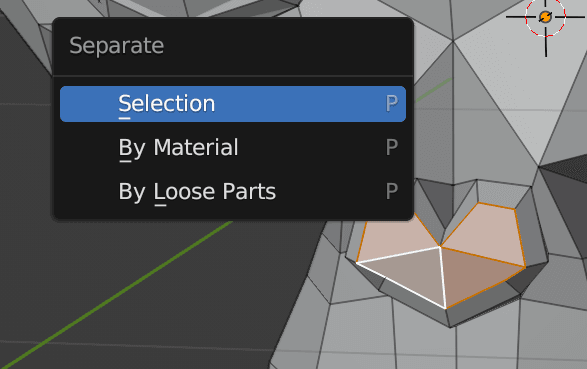
適切な分離オプションの選択
- 選択(By Selection):選択中の要素を残りのメッシュから分離します。
- マテリアルで(By Material):割り当てられているマテリアルごとにメッシュを分離します。
- 構造的に分離したパーツで(By Loose Parts):メッシュ内で接続されていないすべての独立したパーツを、それぞれ別々のオブジェクトに分離します。
適切なオプションを選択すると、メッシュの対象部分が個別のオブジェクトとして分離されます。これで、それぞれを独立して編集したり移動したりできるようになります。この手順を活用すれば、Blender内でオブジェクトのパーツを簡単に分離でき、より精密な編集や思い通りの3Dモデルコントロールが可能になります。