Blenderで面の向きを反転するには?法線の反転(Flip Normals)
TM
Timothée M.P.2023年9月29日
読了時間: 約1分
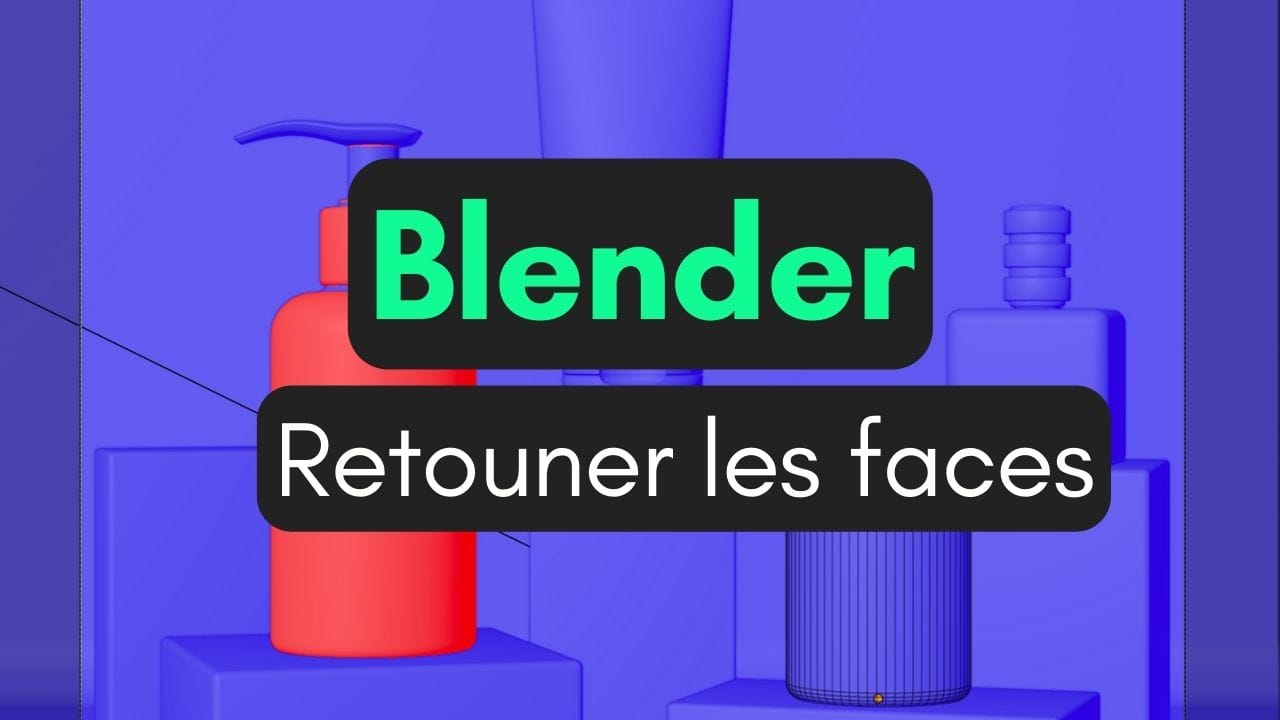
レンダリングやエクスポートの際に、3Dオブジェクトが一部欠けて正しく表示されないことがあります。これは珍しいことではなく、多くの場合「法線(ノーマル)」に問題があります。
実際、メッシュの各面には表(プラス)と裏(マイナス)の向きがあります。この向きが反転していると、レンダリング時に正しく描画されない原因になります。今回は、この法線を反転・修正する方法を解説します。
法線を反転する:最も簡単な方法
- 編集モードにする: オブジェクトが編集モードになっていることを確認します。Tabキーを押すことで編集モードに切り替えられます。
- 面を選択する: 反転させたい面を選択します。「A」キーを押してすべての面を選択するか、Shiftキーを押しながらクリックして複数の面を選択できます。
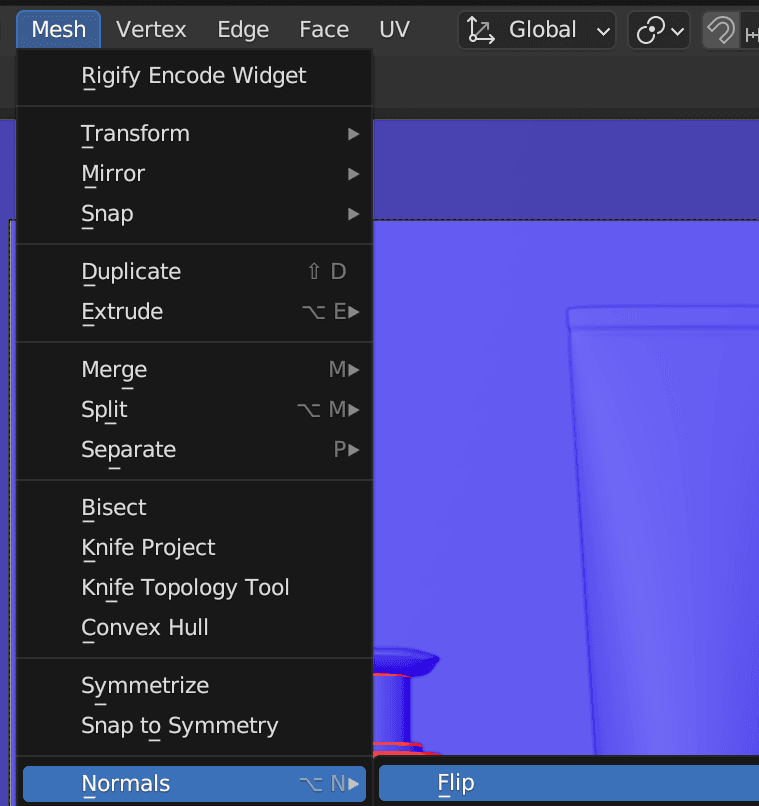
- 法線を反転する: 面を反転させるには、ショートカットキー「Alt + N」を押して法線メニューを開き、「反転(Flip)」を選択します(または「W」キー等のスペシャルメニューからもアクセス可能です)。
これで面(法線)が正しく反転されたはずです!変更後は忘れずに作業内容を保存しておきましょう。
さらに素早く修正するもう1つの方法として、すぐ下にある「面の向きを外側に揃える(法線の再計算)」を利用することもできます。
裏返っている面を確認・表示する方法
- 編集モード: Tabキーを押して編集モードになっていることを確認します。
- 法線のライン表示: 面を確認したいオブジェクトを選択します。ビューポートオーバーレイの設定から「法線(Normals)」の表示を有効にすると、各面から法線の方向を示す線が表示されます。
- オブジェクトの外側を向いている法線が正常な状態です。
- オブジェクトの内側を向いている法線は「裏返し(逆向き)」の状態です。
- 見た目で確認する: ソリッド表示モードでオブジェクトを直接観察するだけでも確認できます。法線が内側を向いている面は、通常よりも暗く表示されることがよくあります。
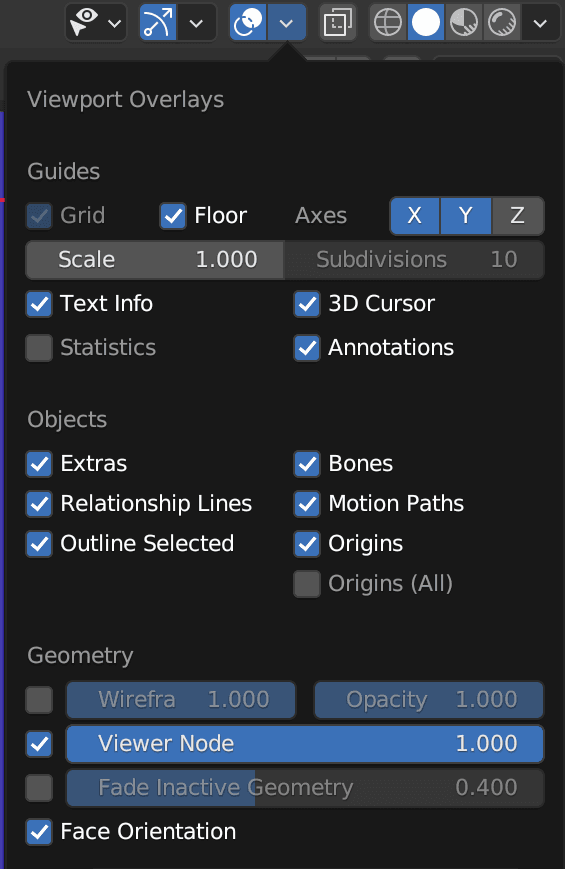
- 「面の向き」オーバーレイ(推奨): 最も分かりやすいのは「面の向き(Face Orientation)」オーバーレイ機能を使う方法です。3Dビューポートの右上にある「オーバーレイ」メニューを開き、「面の向き」にチェックを入れて有効にします。
なぜ赤く表示される面はダメなのか?
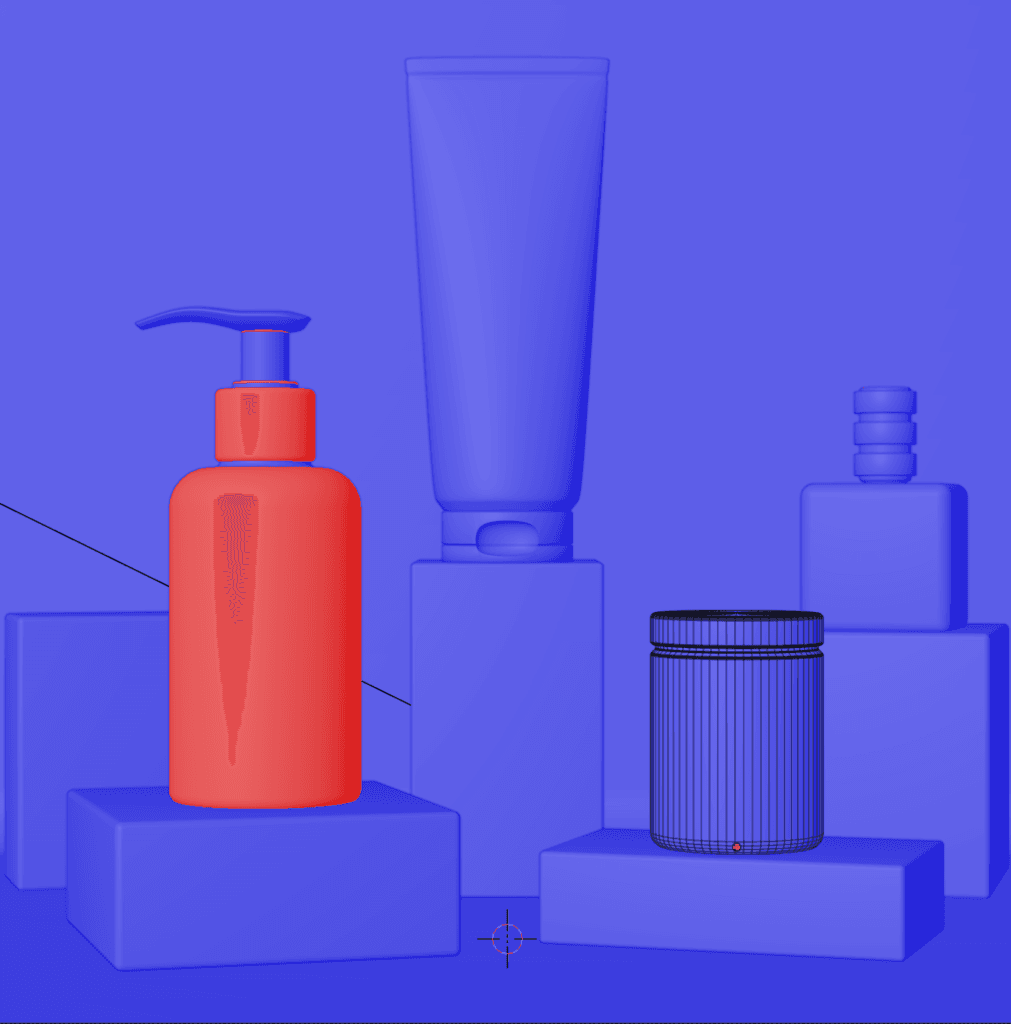
3Dモデリングにおいて、「面の向き」を表示した際に赤く表示される面は、その面の法線がオブジェクトの内側を向いている(=裏返しになっている)ことを意味します。つまり、表と裏が逆向きになっている状態です(正常な表面は青色で表示されます)。
ライティングやシェーダーは、法線が外側を向いていることを前提に計算を行うため、法線が内側を向いているとレンダリングや陰影の計算で問題が発生します。光が不自然に反射したり、影が正しく表示されなくなったりする原因になります。
基本的には、すべての面の法線が正しく外側を向くように揃えておくことが推奨されます。赤くなっている面を選択し、Blenderの「反転(Flip)」や「面の向きを外側に揃える(Shift + N)」を使って修正しましょう。
もちろん、部屋の内観などあえて内側に法線を向けたい特殊なケースもありますが、一般的なモデリングでは赤色の法線は不具合のもとなので、必ず修正しておくのがベストです。

