Blenderでオブジェクトの原点を中心に戻す方法
TM
Timothée M.P.2023年10月31日
読了時間: 約1分
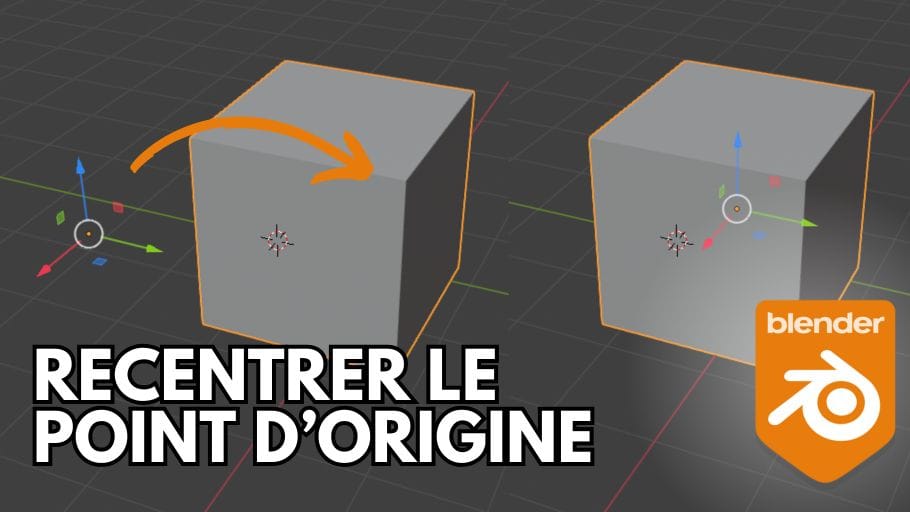
Blenderでオブジェクトの原点を再設定(リセット)するのはとても簡単です。手順は以下の通りです:
- オブジェクトモード:オブジェクトモードになっていることを確認します。Tabキーを押すことでオブジェクトモードに切り替えられます。
- 選択:原点を変更したいオブジェクトを選択します。
- Shift + Ctrl + Alt + C:キーを押します。「原点を設定(Set Origin)」メニューが開きます(※右クリック >「原点を設定」でも可能です)。
- オプションを選択:メニューから、原点をどのように移動したいかに応じたオプションを選びます。例えば、「原点をジオメトリへ移動(Origin to Geometry)」を選ぶと、オブジェクトの形状の中心に原点が配置されます。
- 原点の再設定完了:オプションを選ぶと、指定した通りにオブジェクトの原点が移動します。
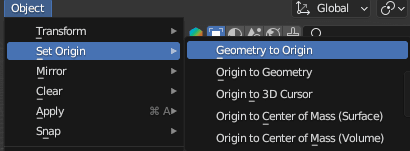
「原点を設定」の各オプションの違いは?
- ジオメトリを原点へ移動(Geometry to Origin):モデル自体を原点がある位置まで移動させます。これにより、オブジェクトの形状の中心が原点と一致します。
- 原点をジオメトリへ移動(Origin to Geometry):オブジェクトの形状とサイズに基づいて、原点を形状の幾何学的中心に移動させます(上記と逆の動作です)。
- 原点を3Dカーソルへ移動(Origin to 3D Cursor):3D空間内で現在3Dカーソルがある位置に原点を配置します。
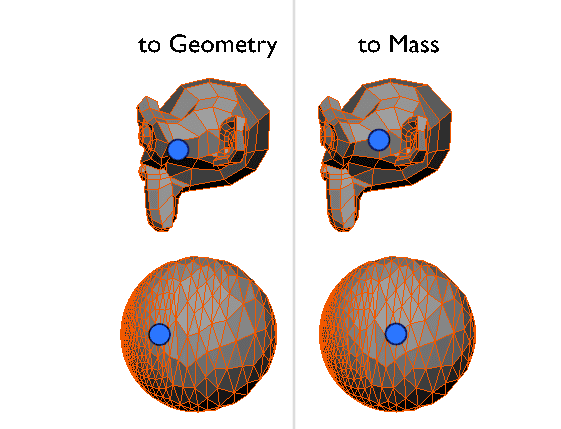
- 原点を重心へ移動 (ボリューム)(Origin to Center of Mass (Volume)):オブジェクトの体積(ボリューム)に基づいた重心位置に原点を移動します。
- 原点を重心へ移動 (サーフェス)(Origin to Center of Mass (Surface)):オブジェクトの表面積(サーフェス)に基づいた重心位置に原点を移動します。
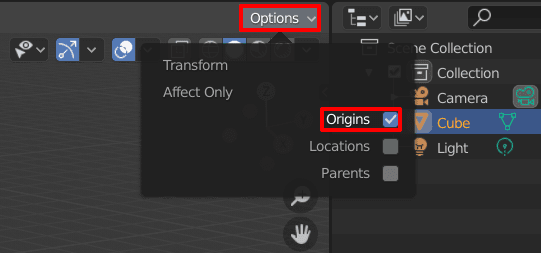
Tips:原点の位置を手動で直接動かしたい場合は、ツールバー右上の「オプション(Options)」から「原点(Origins)」にチェックを入れます。