Blenderに画像をインポートする方法
TM
Timothée M.P.2024年5月28日
読了時間: 約1分
Blenderに画像をインポートするには、テクスチャ、リファレンス(下絵)、平面(プレーン)など、用途に応じた方法があります。ここでは代表的な3つのインポート方法をご紹介します:
1. 画像をテクスチャとしてインポートする
- Blenderを起動し、新規プロジェクトを作成するか既存のプロジェクトを開きます。
- テクスチャを適用したいオブジェクトを選択します。
- Shadingモードに切り替えます(画面上部の「Shading」タブをクリック)。
- マテリアルエディターで「新規(New)」をクリックして、新しいマテリアルを作成します。
- シェーダーノード(Nodes)エディターで、画像テクスチャ(Image Texture)ノードを追加します:
- 「追加(Add)」 > 「テクスチャ(Texture)」 > 「画像テクスチャ(Image Texture)」をクリックします。
- 「画像テクスチャ」ノードの出力を、「プリンシプルBSDF(Principled BSDF)」ノードの「ベースカラー(Base Color)」入力に接続します。
- 「画像テクスチャ」ノード内の「開く(Open)」ボタンをクリックし、PCから画像を選択します。
- これで、画像がオブジェクトにテクスチャとして適用されます。
2. 画像をリファレンス(下絵)としてインポートする
- Blenderを起動し、新規プロジェクトを作成するか既存のプロジェクトを開きます。
- オブジェクトモード(Object Mode)に切り替えます(まだ切り替えていない場合)。
- メニューの「ビュー(View)」 > 「ビューポート(Viewport)」 > 「背景画像(Background Image)」に進みます:
- また、Nキーを押してサイドバーを開き、「背景画像(Background Image)」タブから設定することも可能です。
- 「画像を追加(Add Image)」をクリックし、「開く(Open)」をクリックして画像を選択します。
- ビューポート上に画像がリファレンスとして表示され、位置、サイズ、不透明度を自由に調整できます。
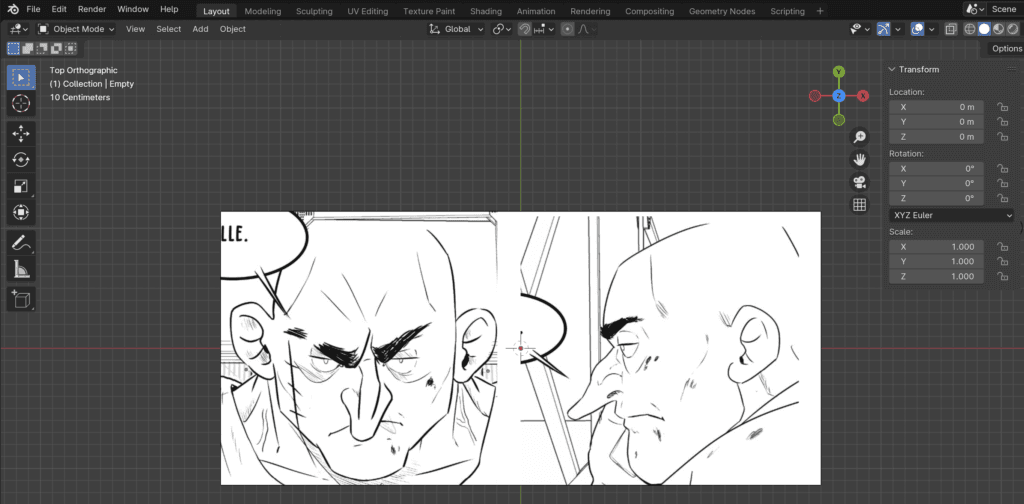
3. 画像を平面(プレーン)としてインポートする
- Blenderを起動し、新規プロジェクトを作成するか既存のプロジェクトを開きます。
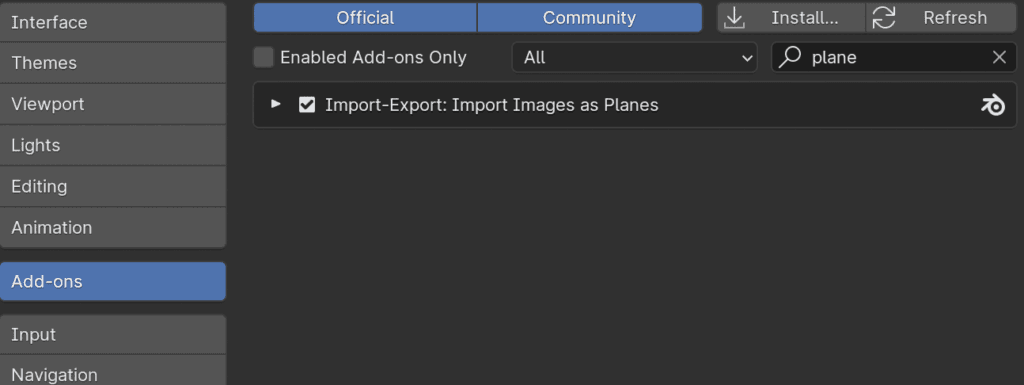
- 「Import Images as Planes」アドオンを有効化します:
- 「編集(Edit)」 > 「プリファレンス(Preferences)」 > 「アドオン(Add-ons)」に進みます。
- 「Import Images as Planes」を検索し、チェックボックスをオンにして有効化します。
- メニューの「ファイル(File)」 > 「インポート(Import)」 > 「Images as Planes」に進みます。
- 目的の画像を選択し、「Import Images as Planes」をクリックします。
- 画像がテクスチャとして貼り付けられた平面メッシュとしてインポートされます。
これらの方法を活用することで、モデリングやテクスチャリングのニーズに合わせてBlenderに画像をインポートし、制作を効率的に進めることができます。

