Blenderで3Dモーショントラッキングを行う方法
TM
Timothée M.P.2024年8月14日
読了時間: 約1分
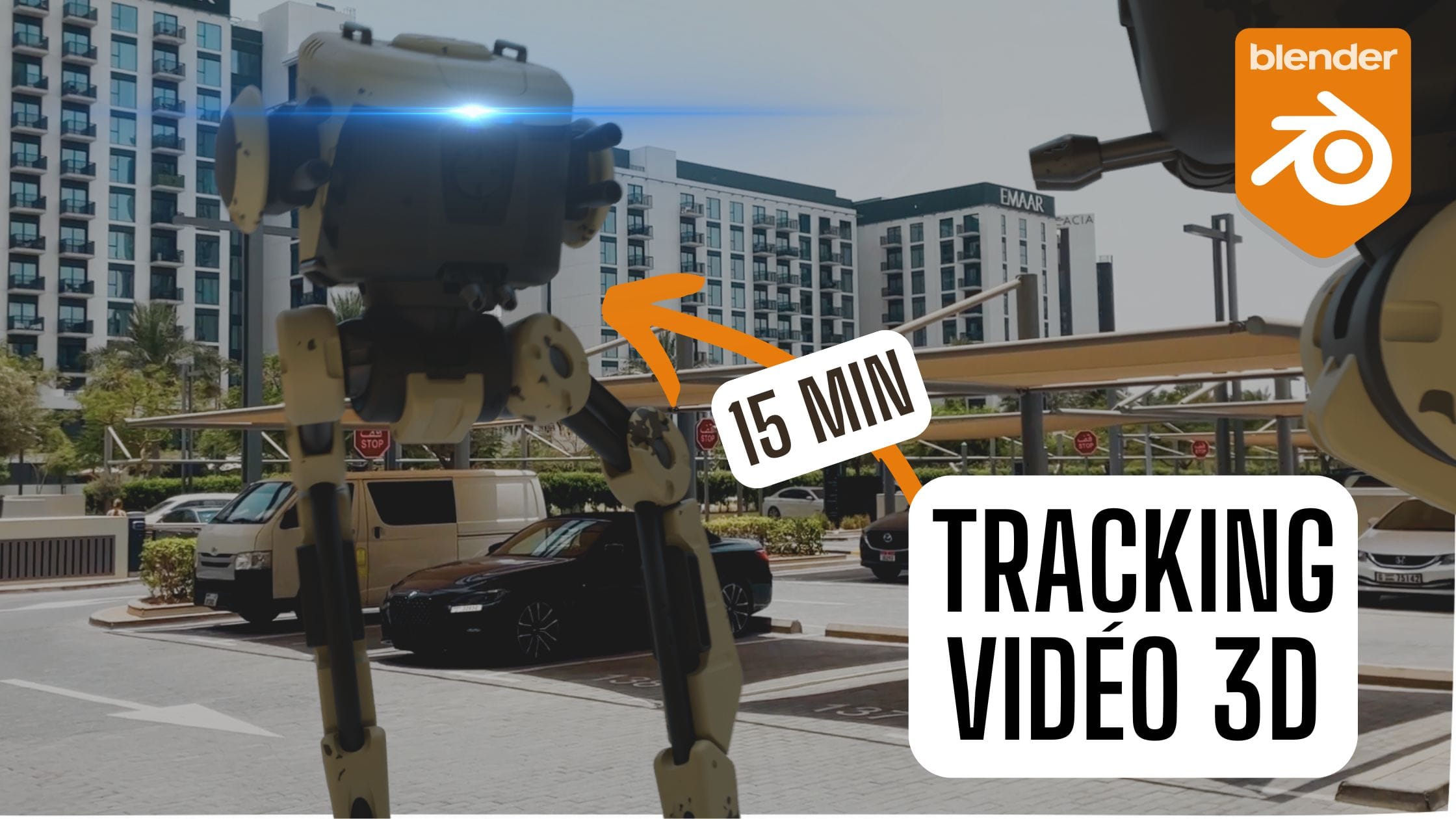
Blenderにおける3Dモーショントラッキングは、実写映像の中に3D要素を合成するための非常に強力なテクニックです。ここでは、Blenderで3D動画トラッキングを行うためのステップ・バイ・ステップのガイドをご紹介します:
1. プロジェクトの準備
- 動画のインポート:Blenderを開き、ワークスペースから「VFX」>「Motion Tracking(モーショントラッキング)」を選択します。「Movie Clip(動画クリップ)」セクションの「Open(開く)」をクリックして動画をインポートします。
- シーン設定を合わせる:動画に合わせてシーンの設定(解像度、フレームレートなど)を一致させます。
2. トラッキングポイントの配置
- トラッキングポイントの追加:「Track(トラック)」タブで、動画内のコントラストが高い(明暗差がはっきりしている)領域を選び、手動でトラッキングポイントを追加します。
- ポイントのトラッキング:「Track Forward(前方にトラック)」をクリックして、動画全体を通してこれらのポイントをBlenderに追跡させます。トラッキングのズレを防ぐため、必要に応じてポイントの位置を調整してください。
3. トラッキングの解析(ソルブ)
- カメラパラメータの設定:「Solve(解決)」タブに移動し、カメラのパラメータを設定します。情報が分かる場合は、焦点距離(Focal Length)やセンサーサイズなどを入力します。
- カメラモーションの解析:「Solve Camera Motion(カメラモーションの解決)」をクリックします。Blenderがトラッキングポイントをもとに、カメラの3D軌道を計算・復元します。
4. 3Dシーンの配置
- 3Dシーンのセットアップ:カメラの解析が完了したら、「Scene Setup(シーン設定)」タブに移動して「Setup Tracking Scene(トラッキングシーンのセットアップ)」をクリックします。Blenderが自動的にトラッキングにリンクされたカメラと、地面を表す平面(プレーン)を含むシーンを構築します。
- 3Dオブジェクトの調整:トラッキングに合わせて、シーン内に3Dオブジェクトを追加・配置します。これで、元の動画にオブジェクトがどのように合成されるかを確認できます。
5. 最終レンダリング
- ライティングとエフェクトの追加:3Dオブジェクトを実写シーンにリアルに馴染ませるために、ライト、影(シャドウキャッチャーなど)、各種エフェクトを追加します。
- シーンのレンダリング:「Rendering」ワークスペースに切り替え、レンダリング設定を調整した上で、プロジェクトの最終レンダリングを実行します。
追加のヒント
- 手ブレ補正(スタビライズ):動画の揺れが激しすぎる場合、Blenderにはトラッキングの精度を高めるためにトラッキング前に手ブレを補正するツールも用意されています。
- クリーンアップ:トラッキングが外れてしまったポイントやノイズの多いポイントは、迷わず削除・クリーンアップしてソルブ精度を上げましょう。
このワークフローを活用すれば、高精度なトラッキングと高品質なレンダリングによって、あらゆる実写動画に3Dオブジェクトをリアルに合成することができます。

