Blenderでグロー効果(発光エフェクト)を作る方法
TM
Timothée M.P.2023年10月10日
読了時間: 約1分
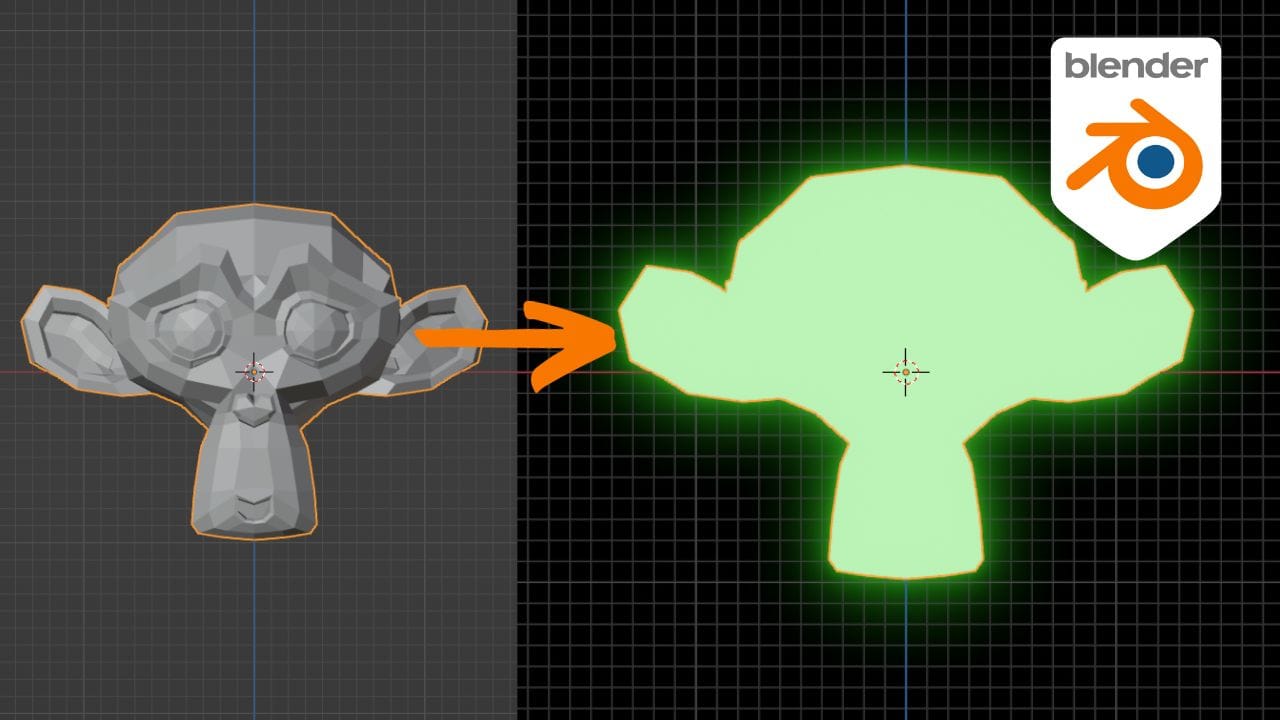
- マテリアルに放射(Emission)シェーダーを追加する:
- オブジェクトを選択します。
- 「マテリアルプロパティ」タブに移動します。
- 新規マテリアルを追加するか、既存のマテリアルを編集します。
- 「サーフェス」項目で、シェーダーのタイプを「放射(Emission)」に変更します。
- 放射の強さを調整する:
- 放射シェーダー内に「強さ(Strength)」というパラメータが表示されます。この数値を上げると、光の放射の強さが増します。
- 発光色を選択する:
- 「強さ」のすぐ近くで、発光の色を選択できます。得たい効果に合わせて色を選びましょう。
- レンダー設定にアクセスする:
- プロパティエディターで、「レンダープロパティ」タブに切り替えます。
- 「ブルーム(Bloom)」セクションを見つける:
- レンダープロパティ内を下にスクロールして「ブルーム」セクションを探します。
- ブルームを有効にする:
- 「ブルーム」の横にあるチェックボックスをオンにします。これでブルーム効果が有効になります。
- 設定を調整する(オプション):
- ブルームセクションの下には、好みに応じて調整できるパラメータがいくつかあります:
- しきい値(Threshold): ブルームが適用され始める輝度(明るさ)の基準を設定します。
- 半径(Radius): 光のにじみ・広がりのサイズをコントロールします。
- 強さ(Intensity): ブルーム効果全体の強度を調整します。
- ブルームセクションの下には、好みに応じて調整できるパラメータがいくつかあります:
- ブルーム付きでレンダリングする:
- 画像のレンダリングを実行します。シーン内の明るい発光エリアにブルーム効果が適用されているのが確認できるはずです。