Blenderでキャラクターのリギングを簡単に行う方法
TM
Timothée M.P.2022年11月9日
読了時間: 約1分
Blenderファイルの準備
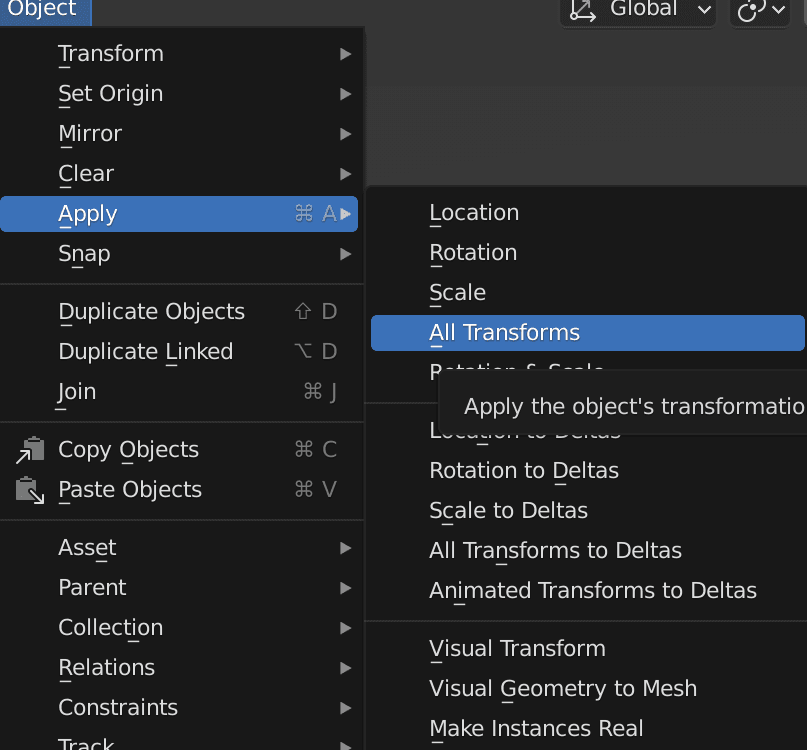
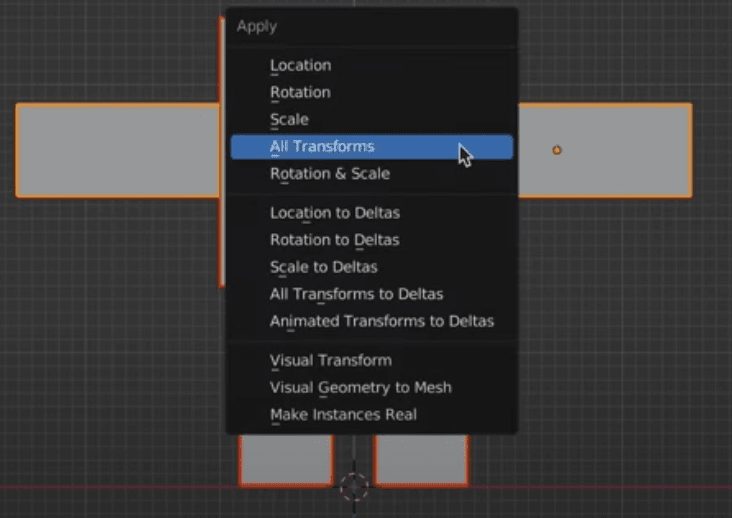
- オブジェクトモードでミラーモディファイアーを適用する前に:オブジェクト > 適用 > 全トランスフォーム(Ctrl+A または Command+A)
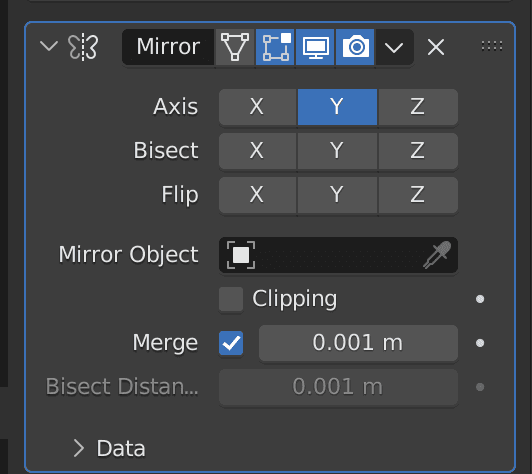
- Y軸を対称軸としてミラーモディファイアーを適用します。
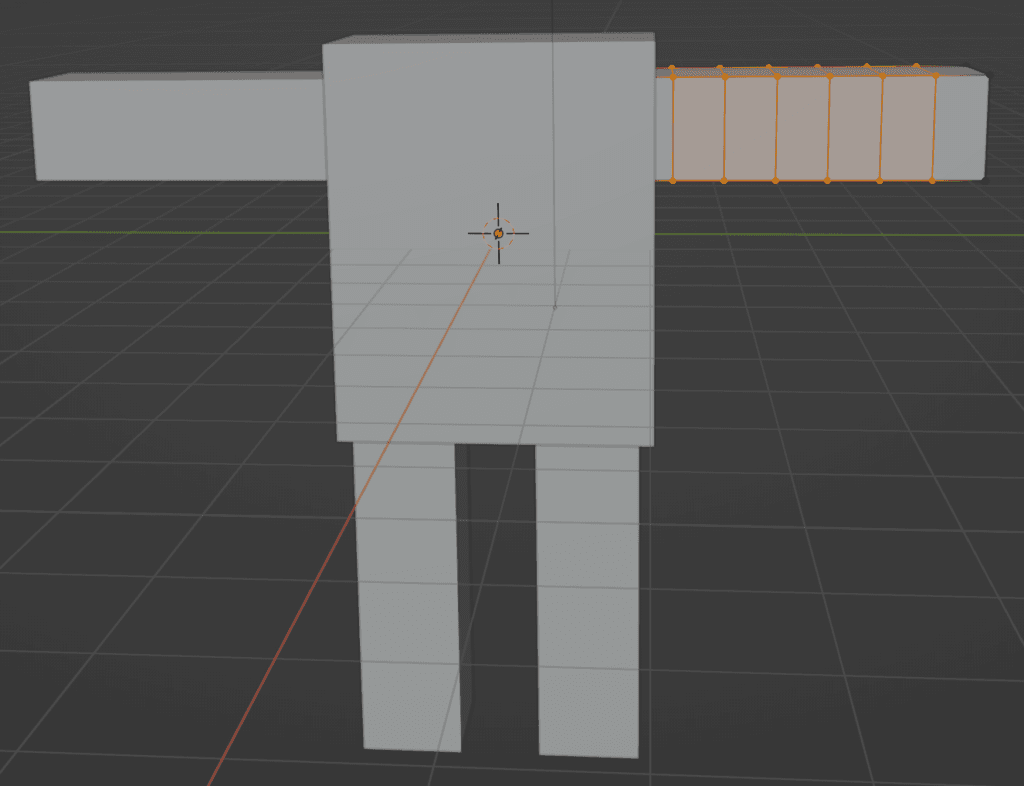
- 編集モードで肘や膝などの関節の曲がる部分にループカットを追加します。
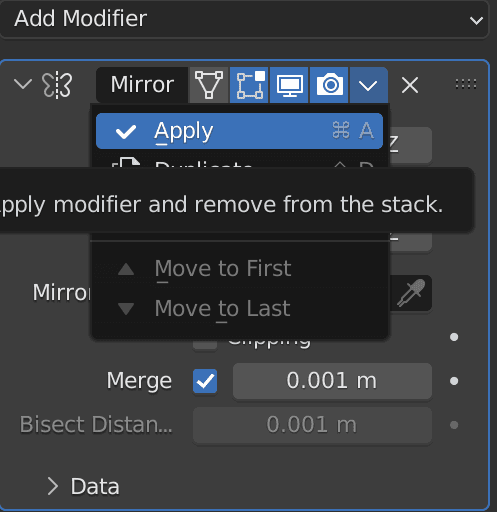
- ここでミラーモディファイアーを適用します。
- オブジェクトモードで体全体を選択し:オブジェクト > 適用 > 全トランスフォーム(Ctrl+A または Command+A)
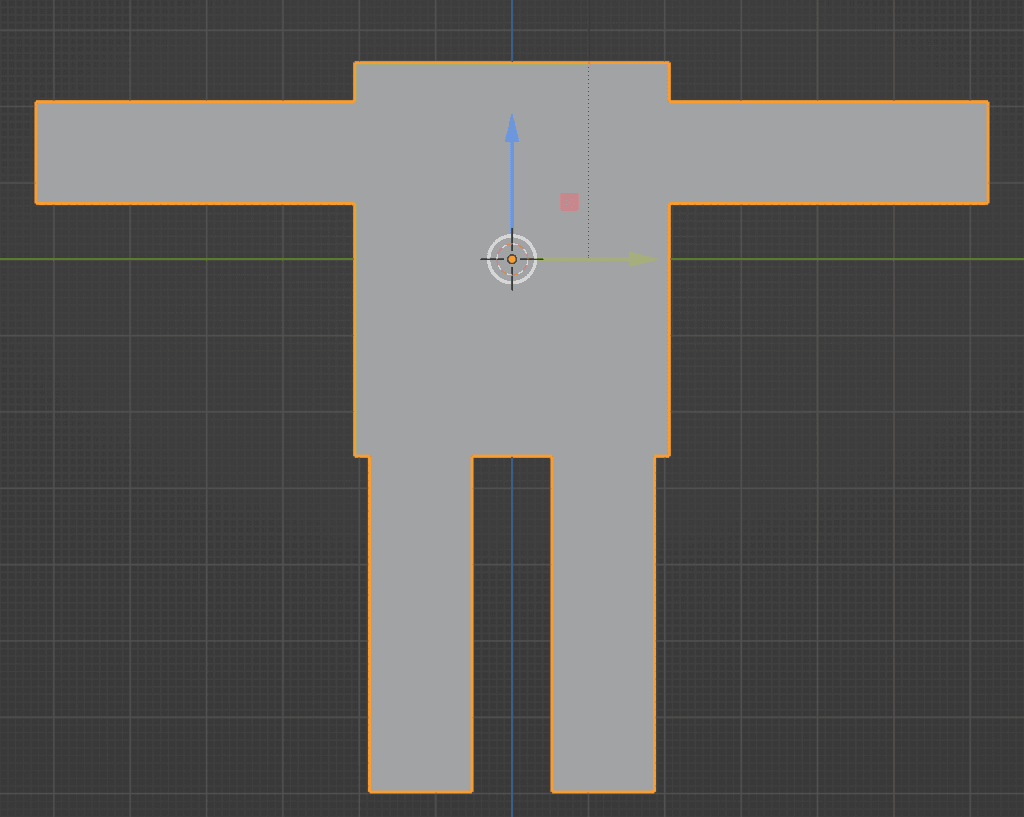
- 体の各パーツを結合します。すべてのオブジェクトを選択し、Ctrl+J(MacはCommand+J)を押します。
アーマチュアの追加
- オブジェクトモードで:追加 > アーマチュア
- アーマチュアを配置しやすいようにワイヤーフレーム表示に切り替えます。
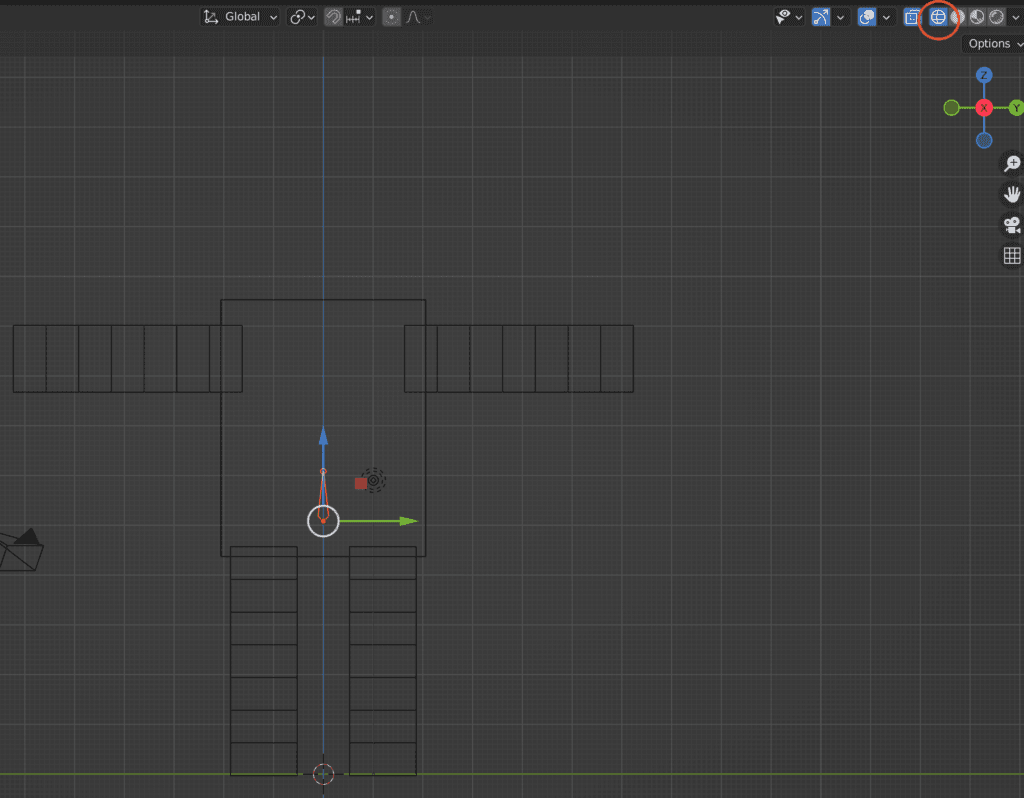
- 移動やスケールのツールを使って、最初のボーンを体の基部に配置することから始めます。
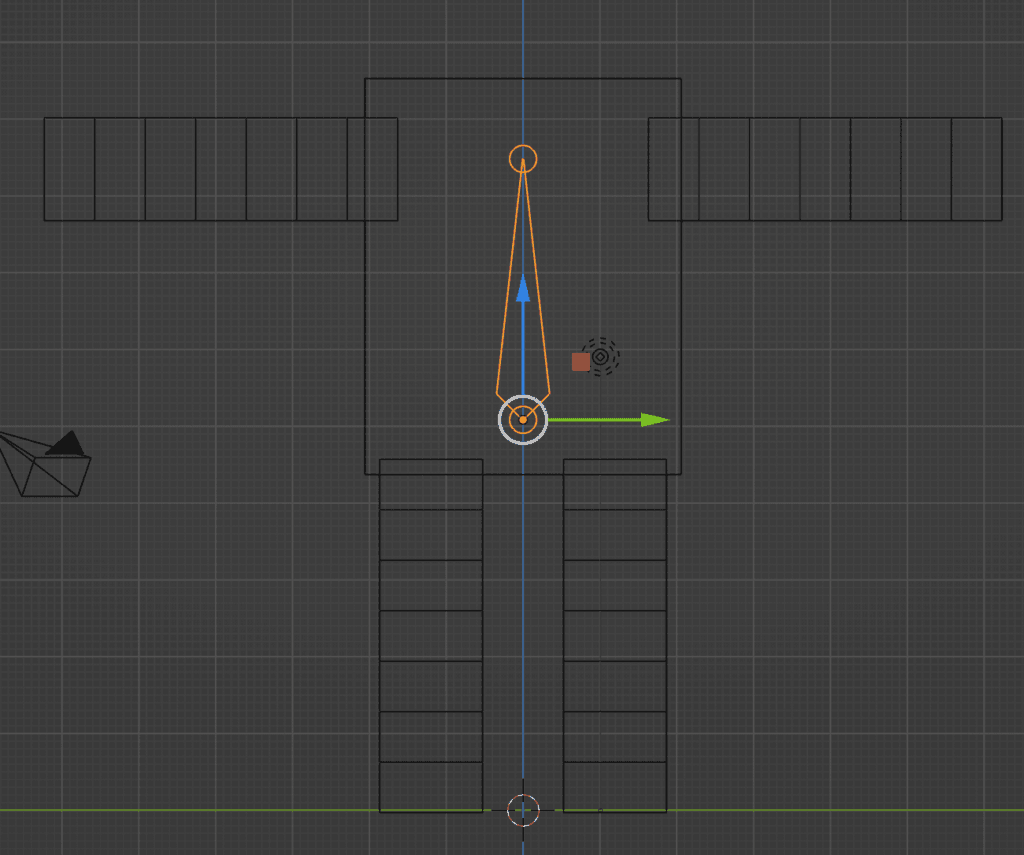
- 編集モードに切り替え、ボーンの上端(先端)を選択します。
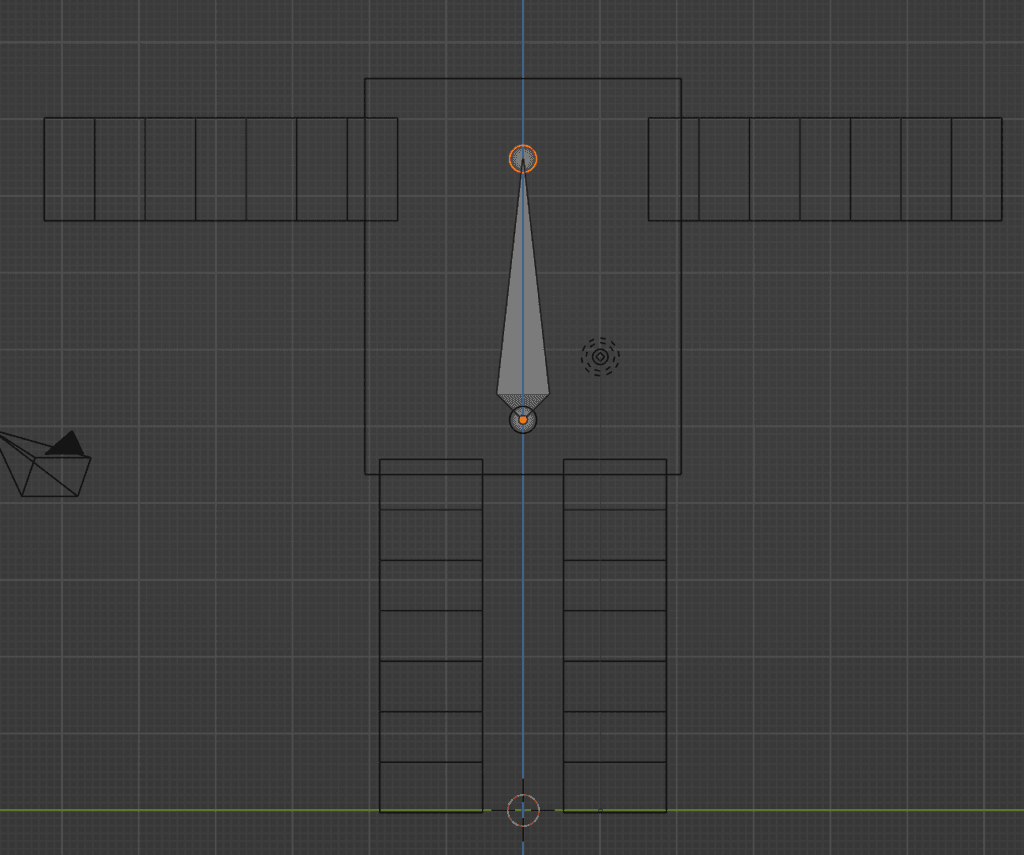
- Eキーを使って肩へ押し出します。
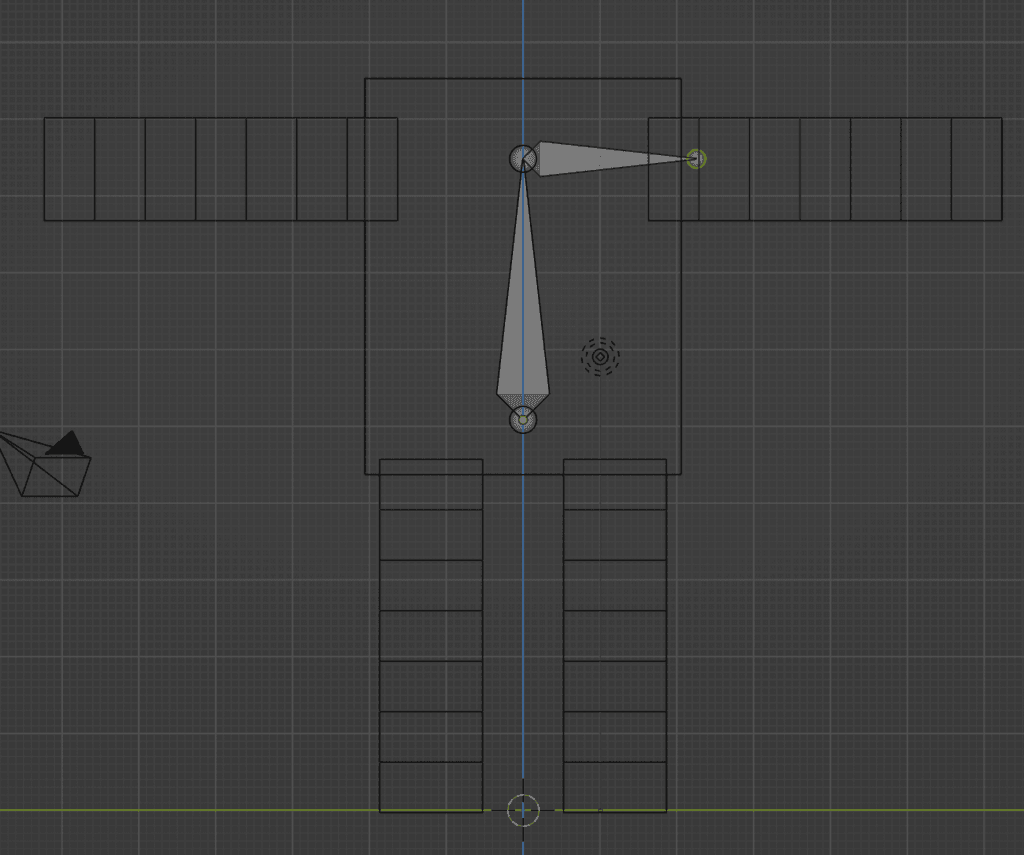
- 続けて腕、腰、そして足のボーンを作っていきます。
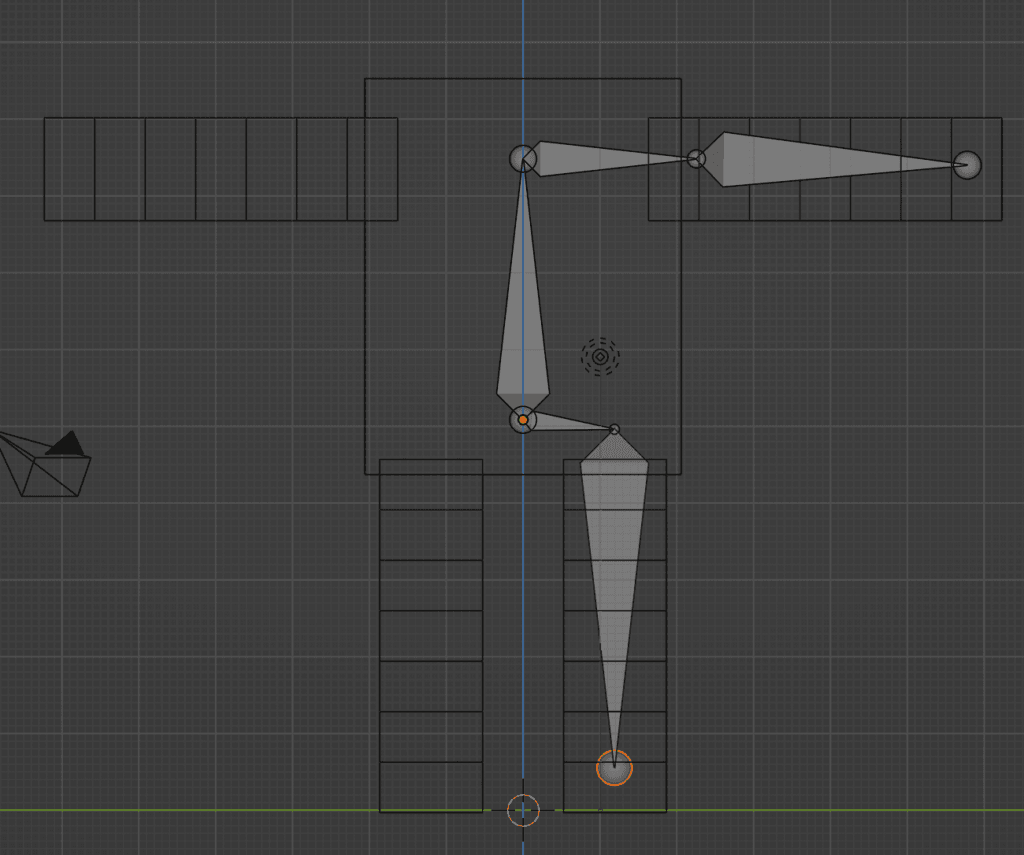
- 編集モードでボーンの名前を変更します。次の命名規則に従ってください:部位名.r
注意:たとえば「jambe.l」のように命名することで、この脚が左側(lはLeft、rはRight)であることを示す情報になります。
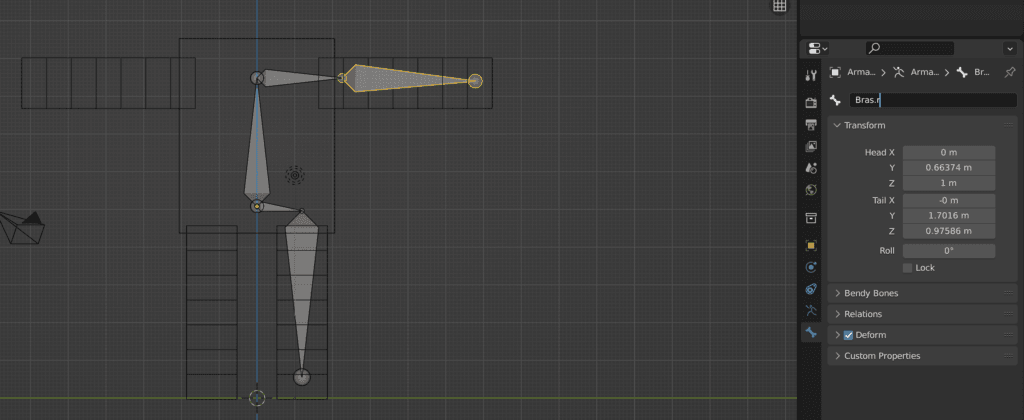
- 作成したボーンをすべて選択し(反対側はまだ作らないでください)、右クリック > 対称化(Symmetrize)を実行します。
- オブジェクトモードに戻り、メッシュ(体)を選択してから、アーマチュアを追加選択します。
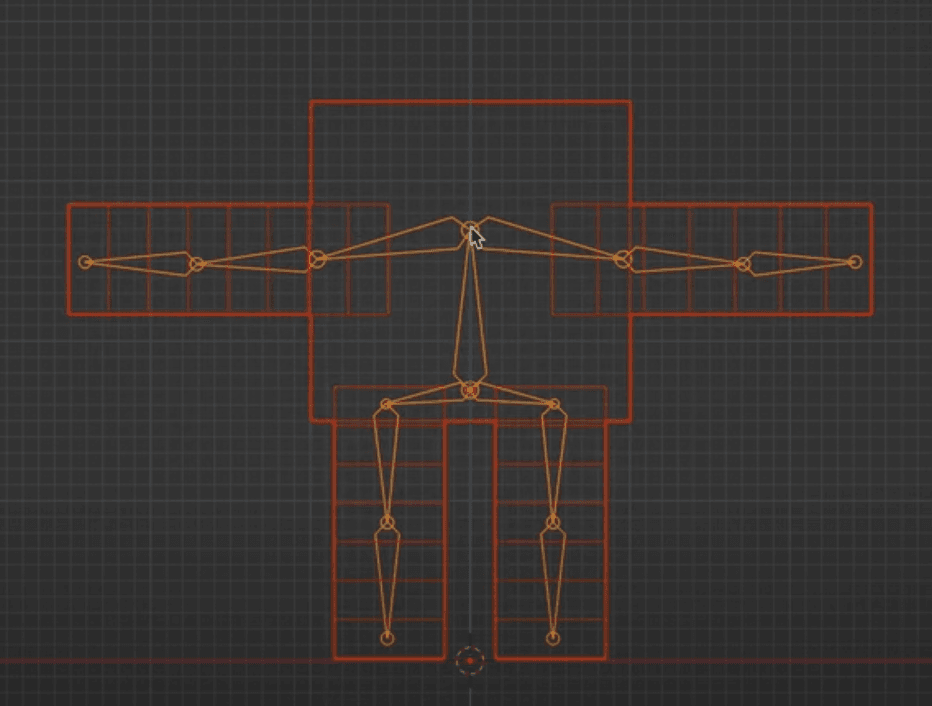
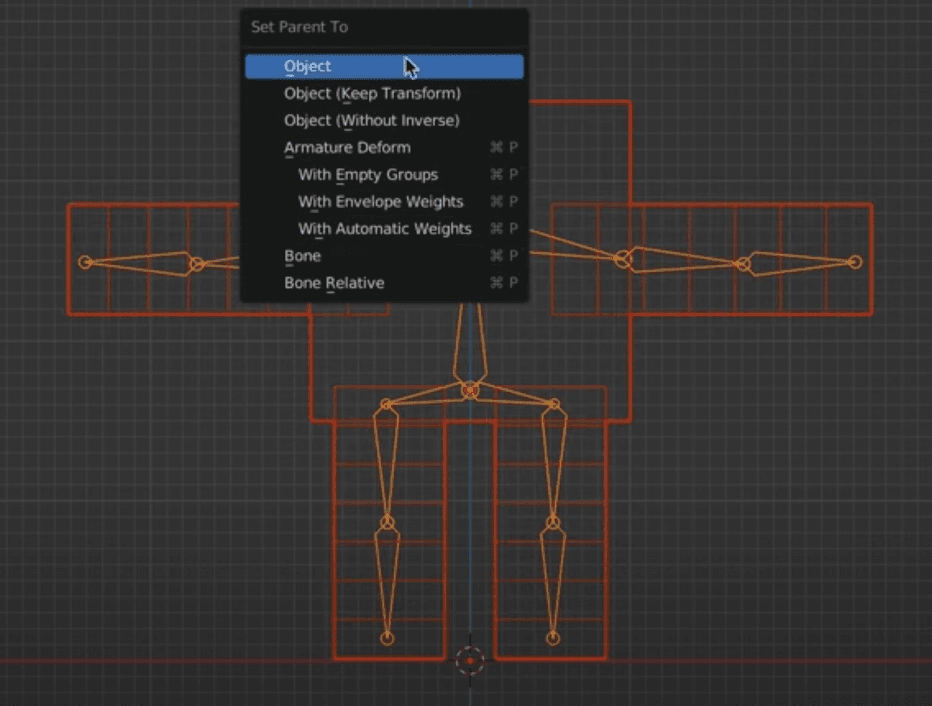
- Command+P または Ctrl+P を押してアーマチュアと体を関連付けます。ペアレントを設定 > 自動のウェイトで を選択します。
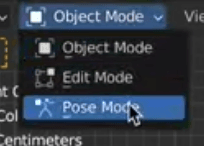
- これでポーズモードに切り替えます。
ウェイトの調整
- ウェイトの調整を行うには、アーマチュアと体を選択した状態でウェイトペイントモードに切り替えます。
- Ctrlキーを押しながらボーンを選択し、各部位のウェイトを調整します。
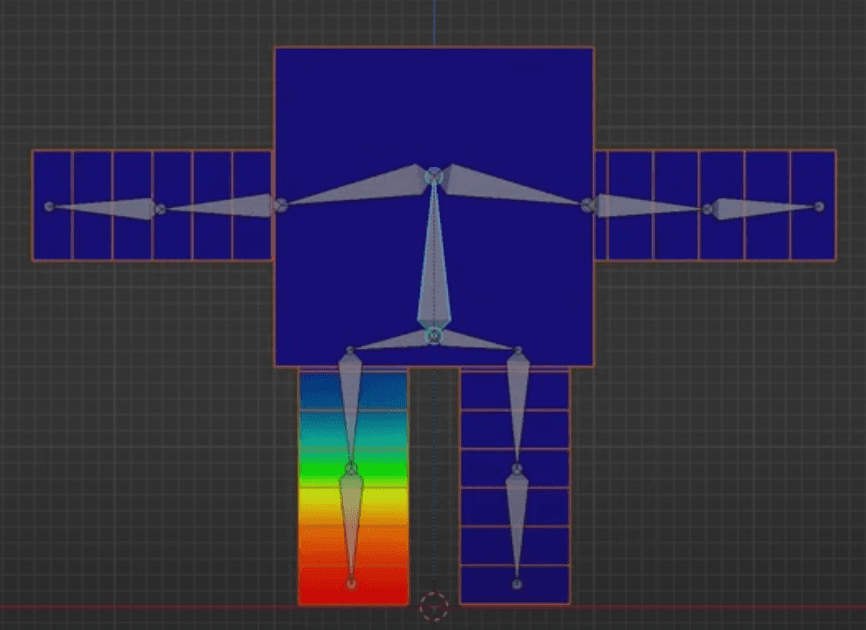
- ポーズモードに戻るには、アーマチュア全体を選択してからポーズモードに切り替えます。

