Blenderで連番画像を書き出す方法
TM
Timothée M.P.2024年6月25日
読了時間: 約1分
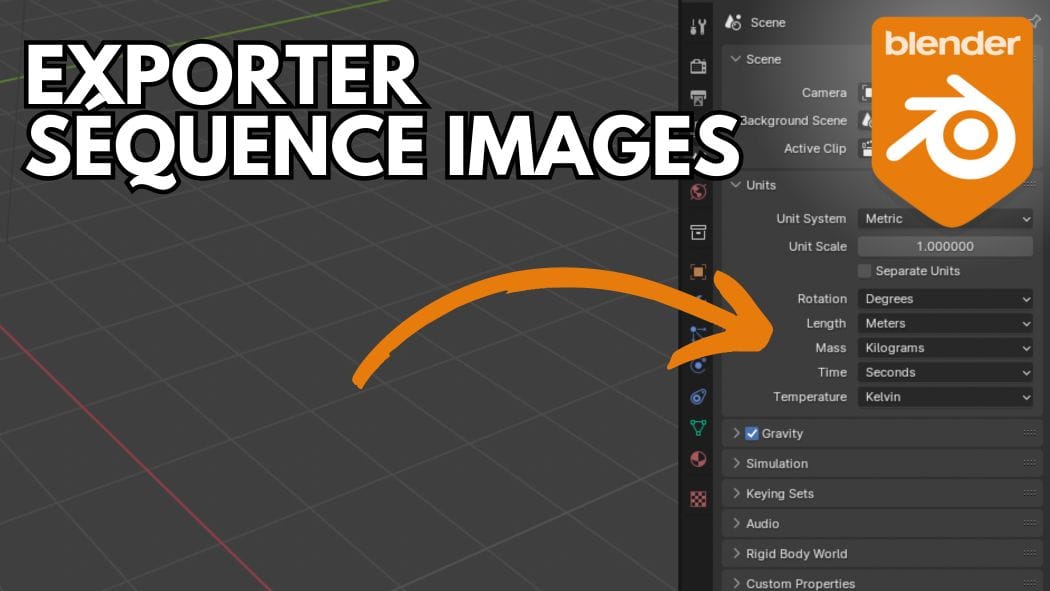
- レンダー設定を調整する:
- Output Properties(出力プロパティ、プリンターのアイコン)タブに移動します。
- 書き出し先パスを設定する:
- Output(出力)セクションで、Output Pathの横にあるフォルダーアイコンをクリックし、画像を保存したいディレクトリを選択します。
- ファイルのベース名を入力します(例:
image_)。
- 画像フォーマットを選択する:
- 同じセクション内のFile Format(ファイルフォーマット)で、希望する画像形式(PNG、JPEGなど)を選択します。
- 画像設定を構成する:
- Output PropertiesタブのDimensions(解像度)セクションで、解像度やその他の画像設定を調整できます。
- また、Render Properties(レンダープロパティ、カメラのアイコン)タブで、サンプル数やライティング効果など、特定のレンダー設定も確認・調整しておきましょう。
- レンダリングするフレーム範囲を設定する:
- Output PropertiesタブのFrame Range(フレーム範囲)セクションで、連番画像のStart Frame(開始フレーム)とEnd Frame(終了フレーム)を設定します。
- 連番画像をレンダリングする:
- Blender画面上部のRender(レンダー)メニューを開きます。
- Render Animation(アニメーションレンダリング)を選択します(または
Ctrl+F12を押します)。
- レンダリング結果を確認する:
- レンダリングが実行され、指定したフォルダーにベース名+フレーム番号のファイル名(例:
image_0001.png、image_0002.pngなど)で画像が保存されます。
- レンダリングが実行され、指定したフォルダーにベース名+フレーム番号のファイル名(例:
設定例
一般的な設定例は以下の通りです:
- Output Path :
//renders/(.blendファイルと同じディレクトリ内の「renders」というフォルダーに保存されます) - File Format : PNG
- Start Frame : 1
- End Frame : 250
- Resolution : 1920x1080 ピクセル
便利なヒント
- 再レンダリング時に既存の画像を置き換えるには、「Overwrite(上書き)」オプションを使用します。
- ファイルに適切な拡張子が付くよう、「File Extensions(ファイル拡張子)」を有効にしておきましょう。
- 異なるレンダーパスが必要な場合は、「ビューレイヤー(View Layers / Render Layers)」を活用してください。
以上の手順で、Blenderプロジェクトから簡単に連番画像を書き出すことができます。

