Blenderでオブジェクトの寸法を変更する方法
TM
Timothée M.P.2021年12月2日
読了時間: 約1分

3Dオブジェクトのサイズをメートル単位の正確な寸法に設定したいと思ったことはありませんか?Blenderではメートル単位で作業することが簡単に可能です。この記事では、Blenderで寸法をメートル単位で編集する非常にシンプルな方法を解説します。
Blenderで単位をメートルに設定する方法
- 右側のプロパティパネルでScene Properties(シーンプロパティ:円錐と球のアイコン)を開きます。
- Units(単位)の項目までスクロールします。
- Unit System(単位系)で次を選択します:
- Metric(メートル法)
- Length(長さ)で次を選択します:
- Meters(メートル)
これで、寸法がメートル単位で表示されるようになります。
- Object Mode(オブジェクトモード)に切り替えます。
- Scene Collection(アウトライナー)から、または直接クリックしてオブジェクトを選択します。
- サイドバー(Nキー)のItem(アイテム)タブを開き、Transform(トランスフォーム)の三角アイコンをクリックして展開します。
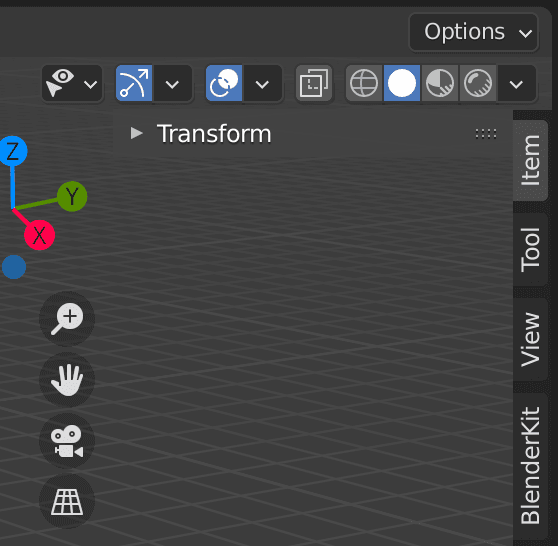
- 一番下のDimensions(寸法)に、メートル単位の数値が表示されているのが確認できます。
- 寸法を任意の値に変更します。
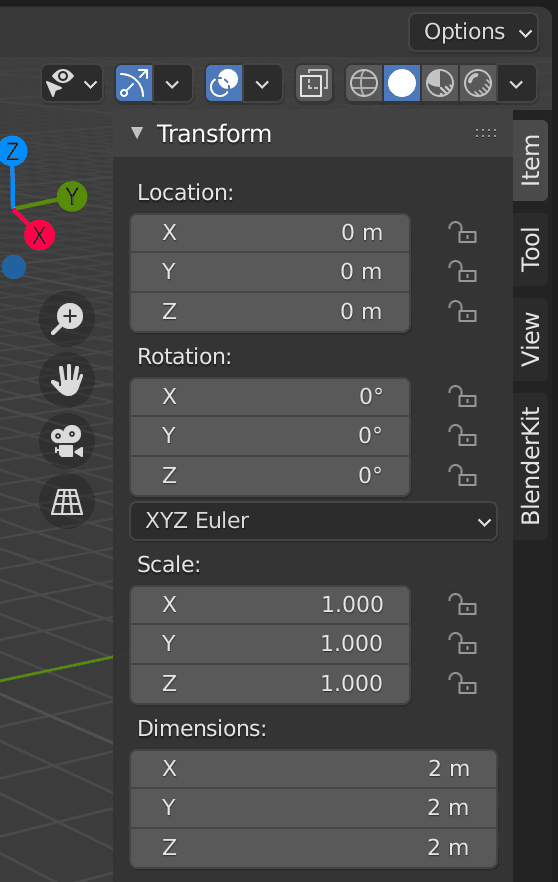
これで完了です!メートル単位で正確にモデリングを進められるようになりました。