Blenderでテクスチャを適用する方法
TM
Timothée M.P.2022年12月14日
読了時間: 約1分
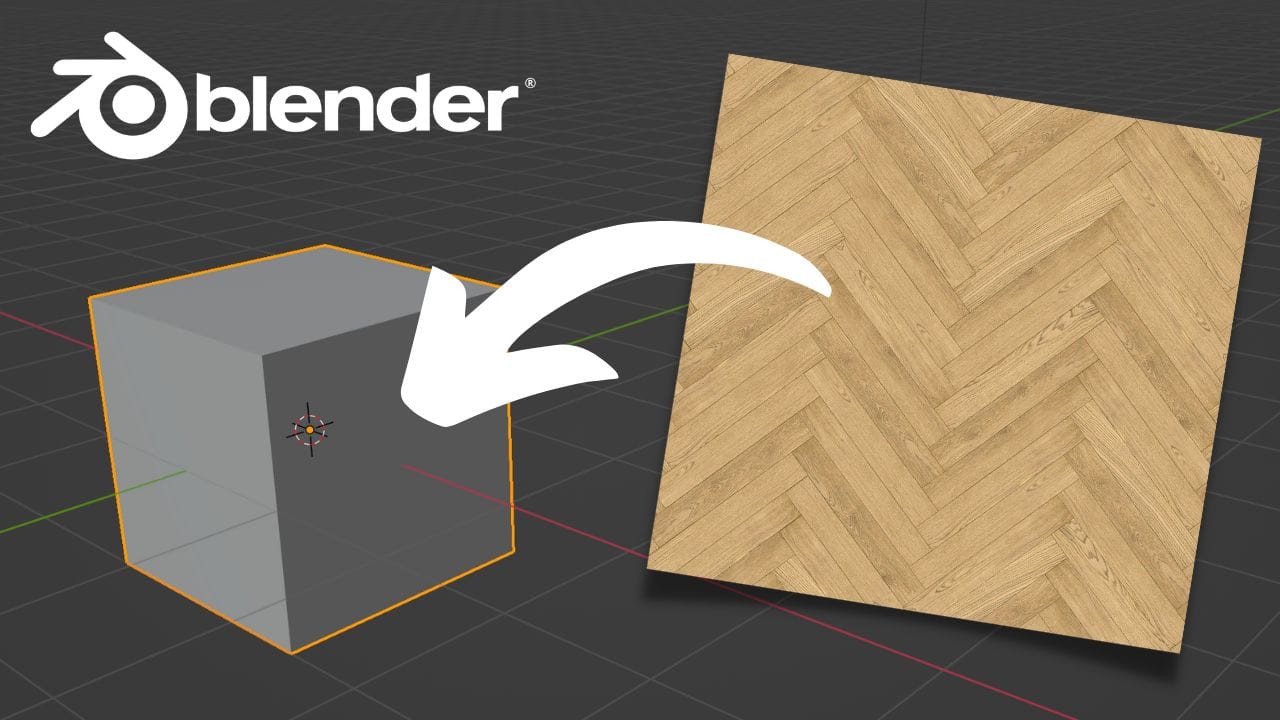
Blenderは、モデリング、アニメーション、レンダリングに広く使われている高機能で汎用性の高い3Dソフトウェアです。習得すべき基本スキルの1つが、オブジェクトへのテクスチャの適用です。この工程によって、モデルにリアルな質感やスタイライズされた表現を与えることができます。この記事では、Blenderでシンプルかつ効率的にテクスチャを適用する方法を解説します。
ステップ1:シーンとオブジェクトの準備
テクスチャを追加する前に、オブジェクトが正しくモデリングされ、テクスチャを適用できる状態になっているか確認しましょう。
- Blenderのプロジェクトを開くか、基本プリミティブ(立方体やUV球など)を使って新しい3Dオブジェクトを作成します。
- リアルタイムで変更を確認できるように、3Dビューポートで表示モードをレンダービューに変更します(ショートカット:
Zキーを押してMaterial PreviewまたはRenderedを選択)。
ステップ2:オブジェクトのマテリアルを設定する
- 3Dビューポートでオブジェクトを選択します。
- プロパティパネル(デフォルトでは右下)で、マテリアルプロパティタブ(球体のアイコン)に移動します。
- まだマテリアルが割り当てられていない場合は、「新規」をクリックして新しいマテリアルを作成します。
ヒント:プロジェクトを整理しやすくするために、マテリアルにはわかりやすい名前を付けておきましょう。
ステップ3:テクスチャを読み込む
テクスチャは通常、オブジェクトの表面に貼り付ける画像ファイル(JPEG、PNGなど)です。
- シェーダーエディター(Shader Editor)を開きます(上部のワークスペースバーから選択するか、エリアの1つを切り替えます)。
- デフォルトでは、新規マテリアルに対してプリンシプルBSDF(Principled BSDF)ノードが作成されています。
- 画像テクスチャを追加します:
Shift + Aキーを押し、テクスチャ > 画像テクスチャ(Image Texture)を選択します。- 画像テクスチャノードの「カラー」出力を、プリンシプルBSDFノードの「ベースカラー」入力に接続します。
- 画像テクスチャノードの「開く」をクリックして、画像ファイルを読み込みます。
ステップ4:オブジェクトのUVマッピング
テクスチャを正しく表示させるには、UV展開(UVマッピング)が必要になることがよくあります。
- オブジェクトを選択し、
Tabキーを押して編集モードに切り替えます。 - 上部のバーからUV Editingワークスペースに移動します。
- 編集モードですべての面を選択(
Aキー)し、Uキーを押してUV展開メニューを開きます。 - 適した展開方法を選択します(例:自動展開の場合は「スマートUV投影」)。
ステップ5:テクスチャの調整
テクスチャが綺麗に表示されない場合:
- UVエディターに戻り、UVを手動で調整します。
- シェーダーエディターでマッピング(Mapping)ノードを追加し、テクスチャのスケール、回転、位置をコントロールします。
ステップ6:レンダリングの仕上げ
仕上がりに満足したら:
- オブジェクトが美しく引き立つように、シーン内の照明(ライト)を設定します。
- レンダープロパティタブで、レンダーエンジンとしてCyclesまたはEeveeを選択します。
- 最終レンダリングを実行(
F12)し、テクスチャが適用された完成結果を確認します。
まとめ
Blenderでのテクスチャ適用は、最初は少し複雑に感じるかもしれませんが、少し練習すれば素早く行えるようになります。これらのステップに沿って進めることで、クオリティの高いテクスチャ付き3Dモデルを作成できます。さまざまなテクスチャや設定を試して、Blenderの可能性を最大限に引き出してみてください!
質問や役立つテクニックなどがあれば、ぜひ下のコメント欄で教えてください!😊

