Blenderで1つのオブジェクトに2つの異なるマテリアルを割り当てる方法
TM
Timothée M.P.2023年11月2日
読了時間: 約1分
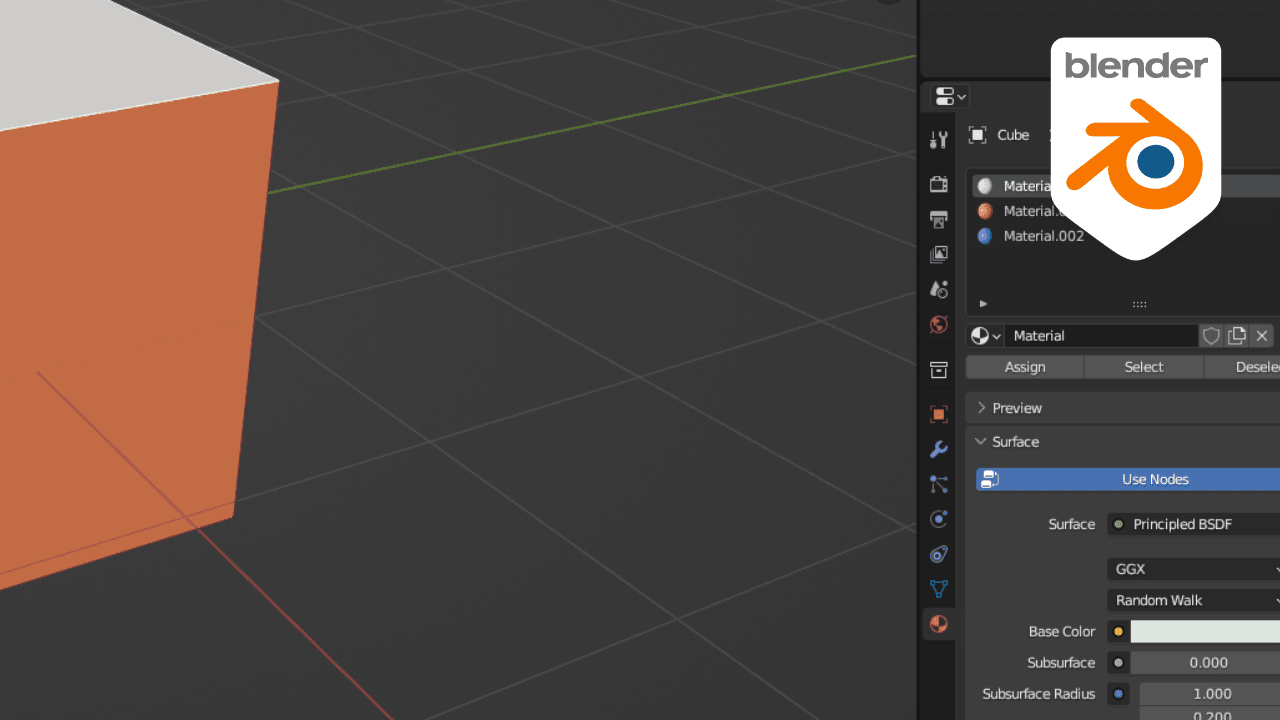
Blenderで1つのオブジェクトに2つの異なるマテリアルを適用する手順は以下の通りです:
- 編集モード:編集モードになっていることを確認します。オブジェクトを選択した状態でTabキーを押すと切り替えられます。
- 面の選択:1つ目のマテリアルを適用したいオブジェクトの面を選択します。
- 新規マテリアルの作成:マテリアルパネル(「プロパティ」タブ内の球体アイコン)で、「+」ボタンをクリックし、次に「新規(New)」をクリックして新しいマテリアルを作成します。好みに応じてこのマテリアルのプロパティを調整します。
- 「割り当て(Assign)」をクリック:面を選択したままの状態で、マテリアルパネルの下にある「割り当て(Assign)」ボタンをクリックします。これで、選択した面だけにそのマテリアルが割り当てられます。
- 別の面の選択:次に、2つ目のマテリアルを適用したい面を選択します。
- もう1つのマテリアルを作成:別のマテリアルを使用する場合は、マテリアルパネルで再度「+」ボタンをクリックしてから「新規(New)」をクリックし、2つ目のマテリアルのプロパティを調整します。
- 2つ目のマテリアルを割り当て:もう一度「割り当て(Assign)」をクリックして、選択した面に2つ目のマテリアルを割り当てます。
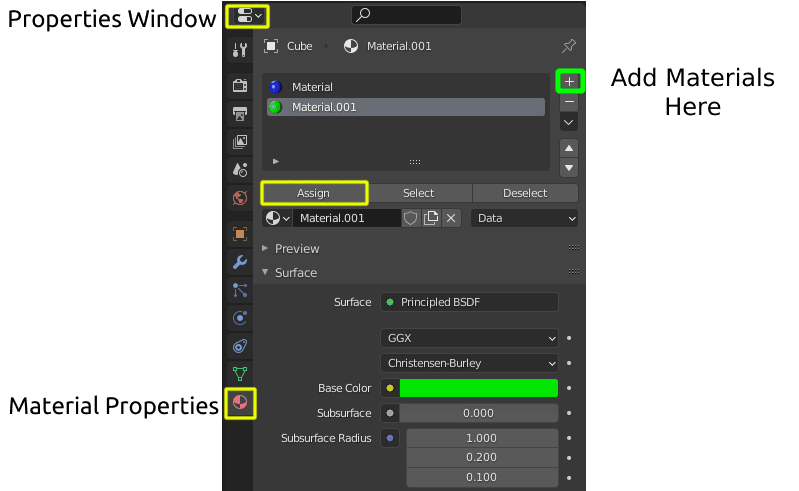
これで、オブジェクトの異なる部分に2つの異なるマテリアルが適用されました。必要に応じて、それぞれのマテリアルのプロパティを個別に調整してください。
注意:マテリアルプレビューモード(またはレンダープレビュー)に切り替えるのを忘れないようにしてください。そうでないとマテリアルの変化が表示されません。