Blenderで頂点を整列(揃える)する方法
TM
Timothée M.P.2023年1月5日
読了時間: 約1分
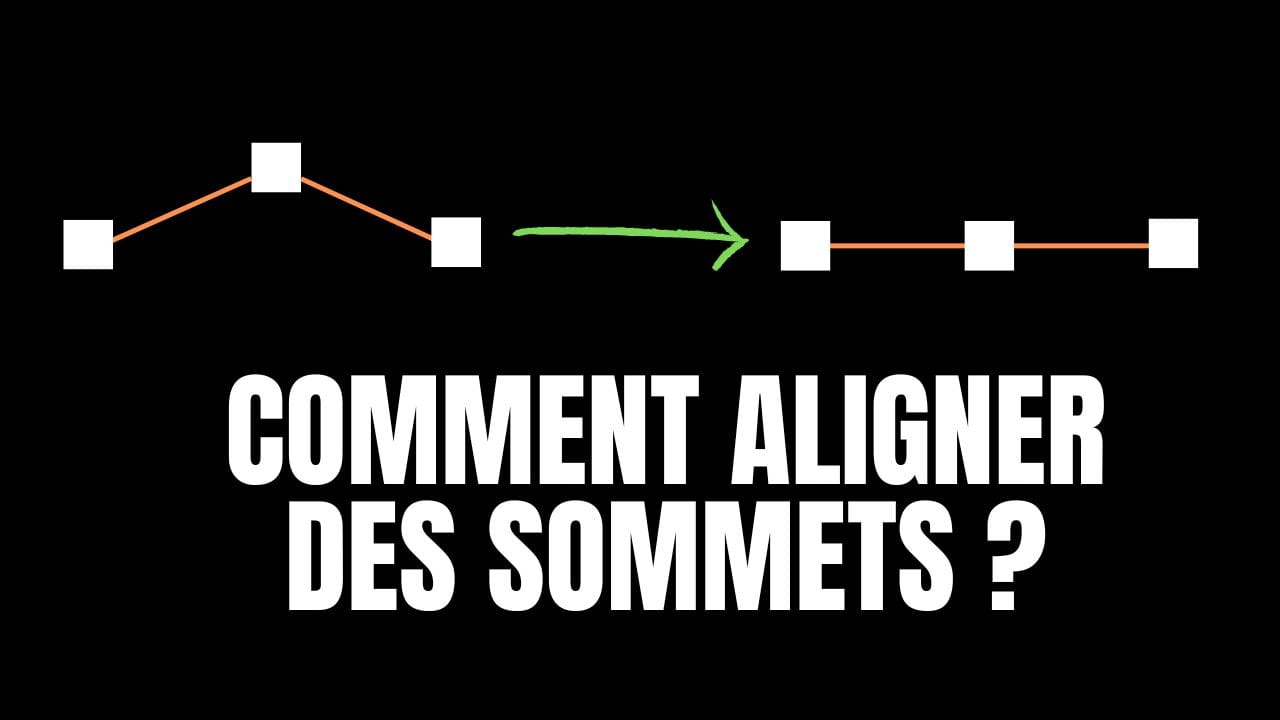
Blenderで頂点を整列させるための3つの方法を、ステップ・バイ・ステップで解説します:
方法1:移動ツール(「G」キー)
- Shiftキーを押しながら各頂点をクリックして、整列させたい頂点を選択します。
- 「G」キーを押して移動ツールを有効にします。
- 「X」、「Y」、または「Z」キーを押して、移動を対応する座標軸に制限します。
- マウスまたはトラックパッドを使用して、選択した頂点を希望の位置まで移動させます。
- クリックして移動を確定します。
方法2:「スナップ」機能(「Shift + S」)
- Shiftキーを押しながら各頂点をクリックして、整列させたい頂点を選択します。
- 「Shift + S」キーを押して「スナップ」メニューを表示します。
- スナップメニューで希望のオプションを選択します(例:別の頂点に揃える場合は「頂点」など)。
- マウスまたはトラックパッドを使用して基準となる位置を選択します。選択した頂点がその位置に吸着(スナップ)されます。
方法3:グループ変形ツール(「Ctrl + T」)
- Shiftキーを押しながら各頂点をクリックして、整列させたい頂点を選択します。
- 「Ctrl + T」キーを押して変形コントローラーを表示します。
- コントローラーを使用し、マウスまたはトラックパッドでグループを目的の位置や角度、サイズに移動・回転・拡大縮小します。
- 操作を確定します。
それぞれの方法がどのように機能するかを理解し、ご自身のワークフローに最適なものを見つけるために、実際に試してみることをおすすめします。さらに詳しい説明が必要な場合や、うまくいかない点があれば、お気軽にコメントしてください。

