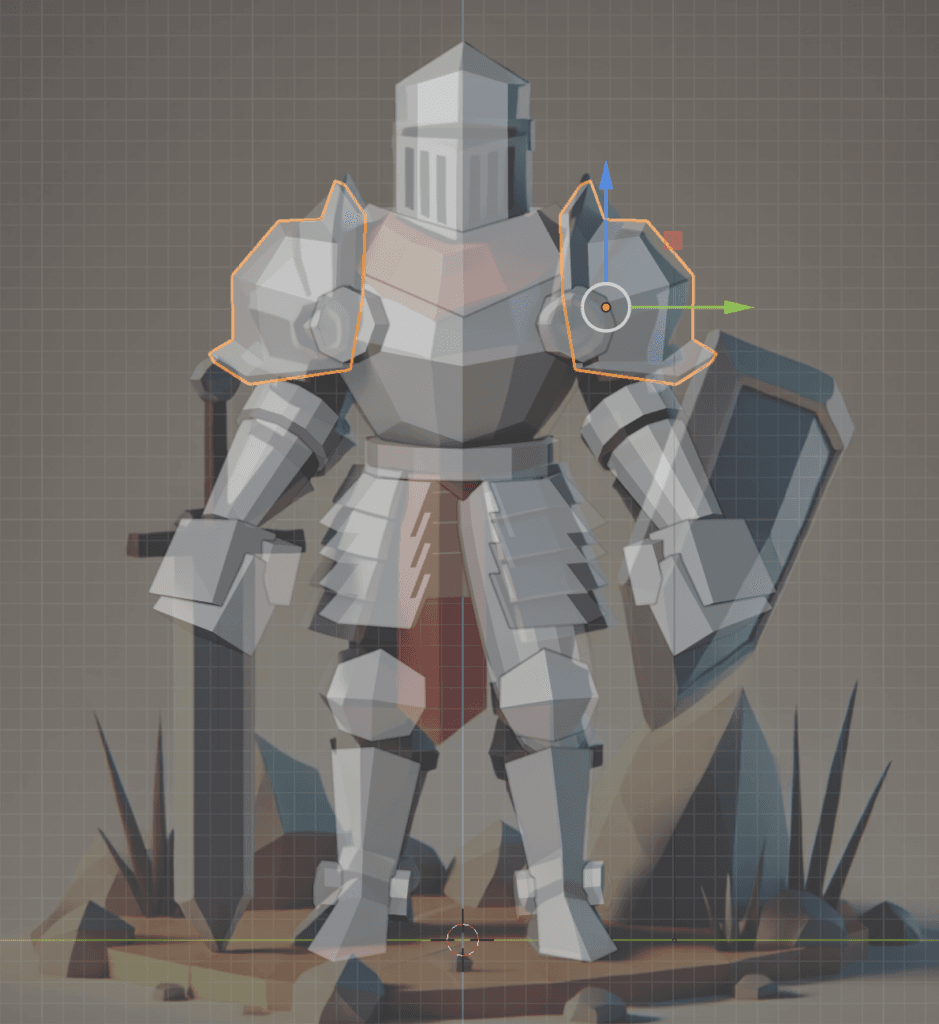
Blenderでスカルプト用のリファレンス画像を追加する方法
TM
Timothée M.P.2024年9月16日
読了時間: 約1分
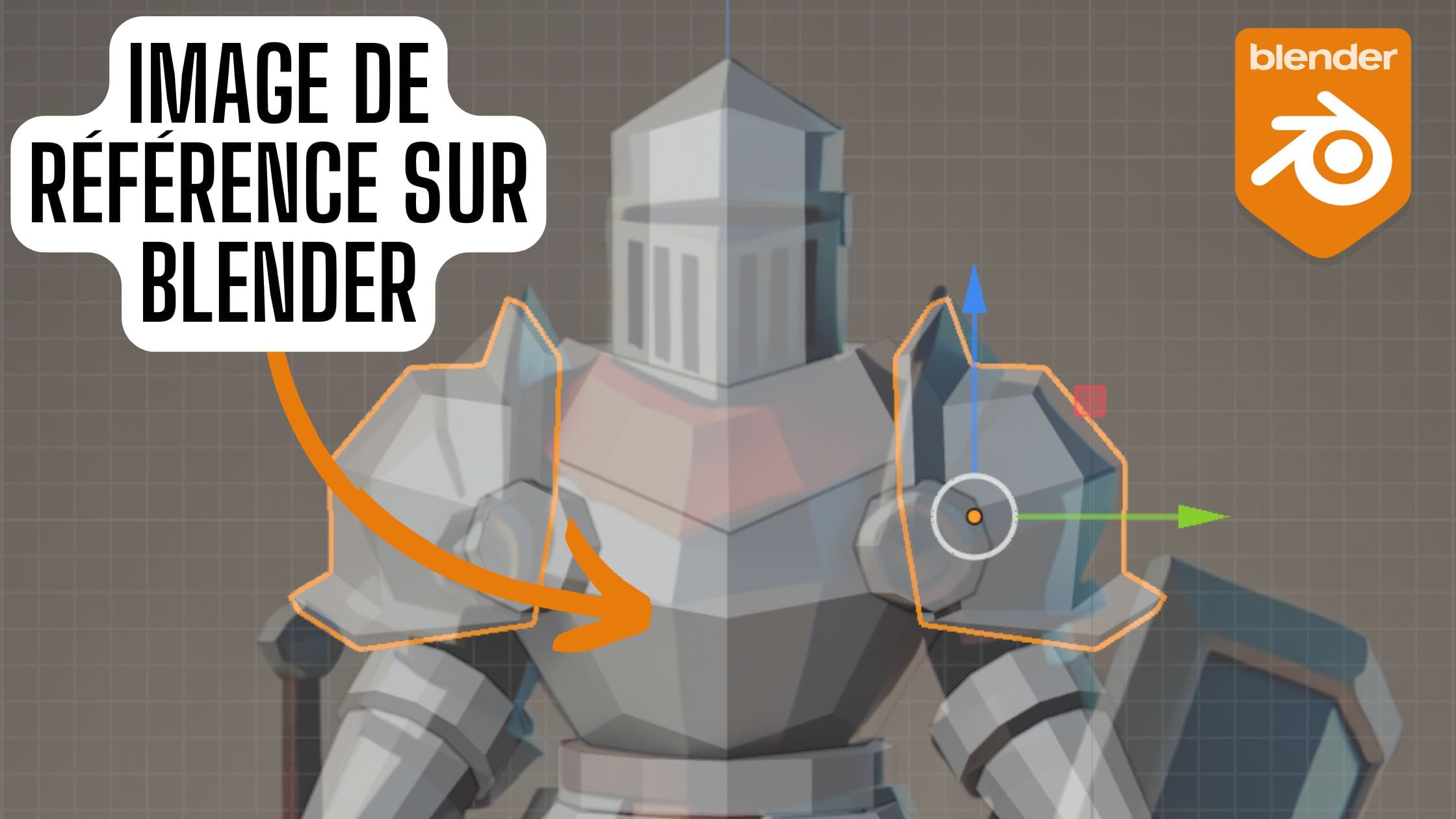
Blenderで3Dモデリングを行う際に参考画像(下絵)を追加する手順は以下のとおりです。
- Blenderを起動し、新規プロジェクトを作成する:
- Blenderを起動し、新規プロジェクトを開始するか既存のプロジェクトを開きます。
- 「フロント(正面)」または「サイド(側面)」ビューに切り替える:
- テンキーの
1キーを押して正面ビュー(Front)、または3キーを押して側面ビュー(Side)に切り替えます。 - こうすることで、参考画像とモデルの位置を正確に合わせやすくなります。
- テンキーの
- 参考画像を追加する:
- 上部メニューの「
追加(Add)」(またはショートカットキーShift + A)をクリックし、画像(Image) > 参考(Reference)を選択します。 - ファイル選択ウィンドウが開くので、下絵として使用したい画像を選択します。
- 上部メニューの「
- 参考画像の位置を調整する:
- 3Dビュー上に画像が表示されます。トランスフォームツール(
Gキーで移動、Sキーで拡大縮小、Rキーで回転)を使用して、モデルに合わせて希望の位置に配置します。
- 3Dビュー上に画像が表示されます。トランスフォームツール(
- 透明度を設定する(任意):
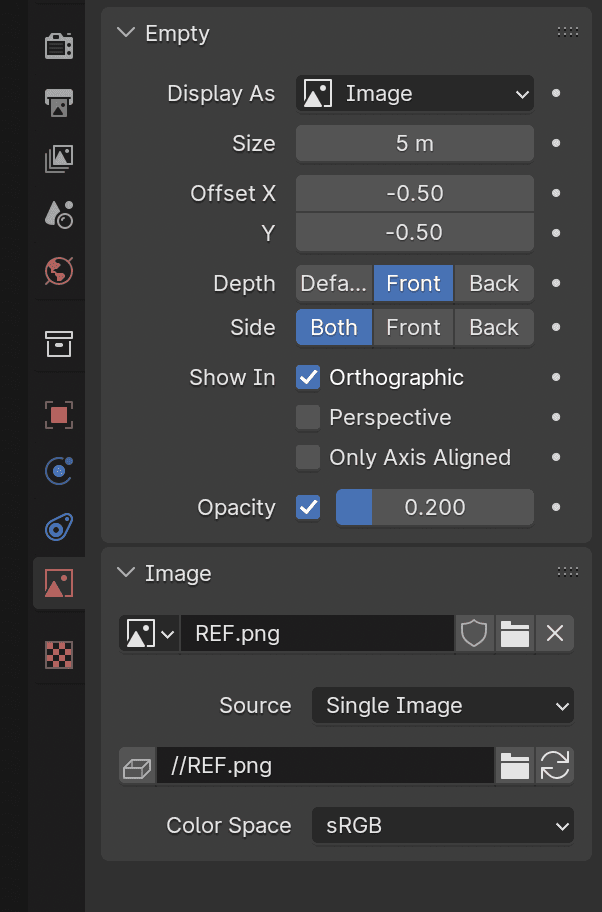
- 参考画像の透明度を調整すると、奥にあるモデルが見やすくなります。調整するには画像を選択し、
オブジェクトデータプロパティパネル(画像のアイコン)を開いて、不透明度(Opacity)の数値を調整します。
- 参考画像の透明度を調整すると、奥にあるモデルが見やすくなります。調整するには画像を選択し、
- 平行投影時のみ画像を表示する:「Orthographic(平行投影)」のみにチェックを入れた状態にします。
この手順に従えば、Blenderでのスカルプトやモデリング作業に参考画像を簡単に追加して活用できます。オブジェクトを確認しやすいよう、ビューポートの表示設定もぜひ色々と試してみてください。